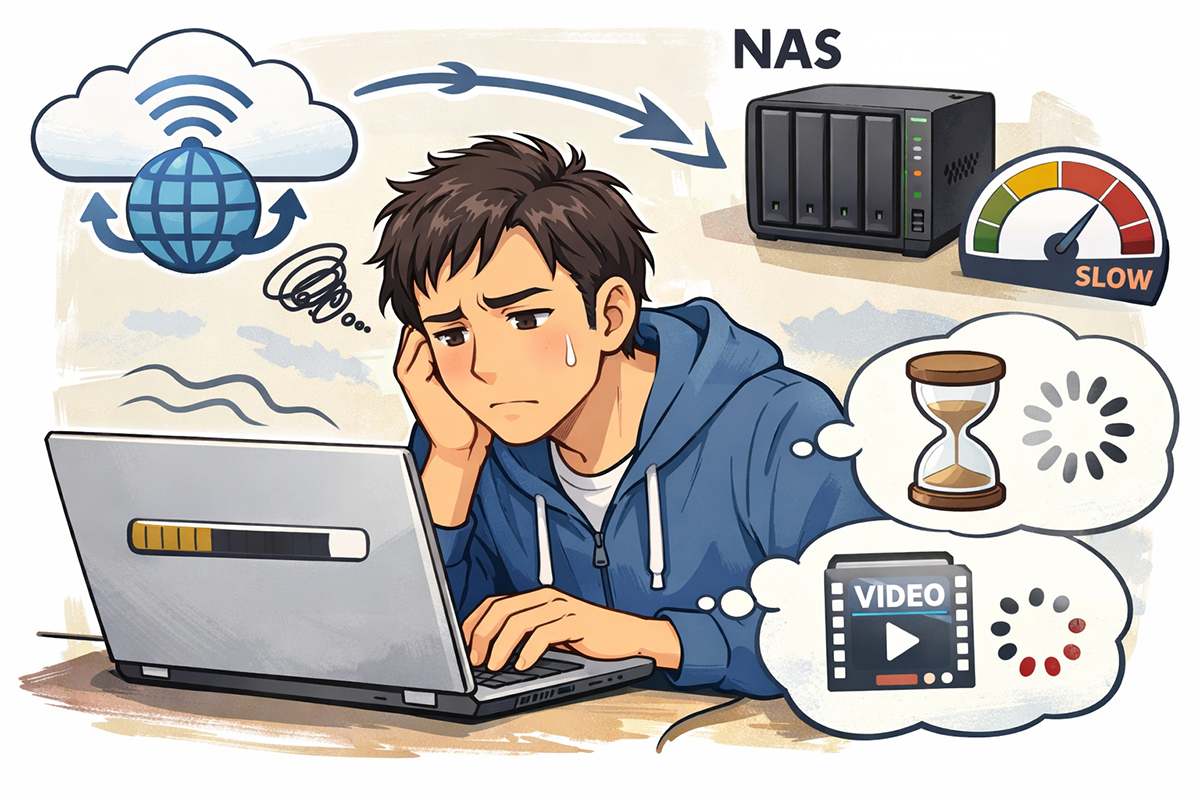
Synology NASを外出先から使っていて、「ファイルを開くのが遅い」「動画がカクつく」と感じたことはありませんか?その原因、実はNASの性能ではなく「接続ルート」にあるかもしれません 。
SynologyのNASでは、外出先から自宅あるいは社内のNASに簡単に接続できるように、Quickconnectという独自の接続サービスが提供されています。これはNASへの接続に複雑なネットワーク設定を必要としない素晴らしいサービスですが、接続状態がリレーサーバー経由か、直接接続かで通信速度に大きな差が出ます。正しく設定することで、通信速度は劇的に改善します。今回は、速度低下の正体である「リレー接続」の回避方法を、3つのステップで解説します 。
1. 今の接続が「遅いルート」か確認する方法
まず、外部からNASに接続した際のブラウザのURLを確認してください。 URLの中に 「tw3」「tw5」「jp4」「us2」 などの文字列が含まれていませんか?
これが入っていれば、あなたはSynologyの「リレーサーバー」を経由して接続しています 。
逆にQuickConnect接続時に
XXXXXX(QuickConnect ID).direct.quickconnect.to
のように「direct」が含まれていれば、直接接続ができている状態ですので現状のままで問題ありません。
QuickConnectの接続優先順位
QuickConnectは、以下の順で「最も速いルート」を自動で探します 。
- LAN内接続: 同じWi-Fi内にいれば直接繋ぐ
- WANダイレクト(ポート開放あり): ルーターに道が開いていれば直接繋ぐ
- ホールパンチング(ポート開放なし): 一時的に道をこじ開けて直接繋ぐ
- リレーサーバー(最終手段): 1〜3が失敗した場合に中継サーバーを通す
「4」のリレーサーバーになると、海外のサーバーを経由することもあり、本来の速度が出ません 。
ステップ① ルーターの設定(自動または手動ポート開放)
まずは、QuickConnectが「2」のダイレクト接続を選べるように、ルーターに道を作ってあげましょう 。
UPnPで自動設定
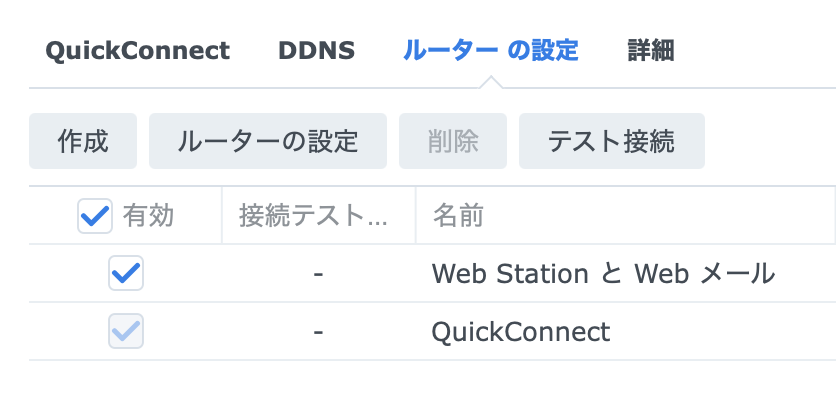
[コントロールパネル] ➔ [外部接続] ➔ [ルーターの設定] から、ウィザードに従って設定します 。ルーターがUPnP対応なら、これだけで自動的にポートが開きます 。
参考
https://kb.synology.com/ja-jp/DSM/help/DSM/AdminCenter/connection_routerconf?version=7
手動でポート開放
自動設定がうまくいかない場合は、お使いのルーターのマニュアルを参考にして、ルーターの管理画面で直接「ポート転送(ポート開放)」を試してみてください 。
- 開放ポート: 一般的には 5000 (HTTP) または 5001 (HTTPS)
- 転送先: NASのローカルIPアドレス
ステップ② DDNSで「答え合わせ」をする
「ポート開放をすればQuickConnectも速くなるなら、DDNSは不要では?」と思うかもしれません。しかし、DDNSには重要な役割があります。それは「ダイレクト接続ができているかの診断」です。
設定方法
[コントロールパネル] ➔ [外部接続] ➔ [DDNS] から追加します(Synologyが提供するサービスがおすすめです) 。
参考
https://kb.synology.com/ja-jp/DSM/help/DSM/AdminCenter/connection_ddns?version=7
DDNSによる診断
作成したホスト名(例: xxx.synology.me)で外からアクセスを試してください 。
- 繋がった場合: あなたのポート開放設定は成功です!これでQuickConnect経由でも、リレーを通らないダイレクト接続が維持されるようになります 。
- 繋がらない場合(テストは「正常」なのに): これは重要なサインです。回線自体が「共有型(100.64.xxx.xxxなどのCGNAT)」で、ユーザー側ではポート開放ができない環境である可能性が高いです 。
ステップ③ 最後の切り札「Tailscale」
マンション一括契約などで、どうしてもポート開放ができない。DDNSも繋がらない。 そんな時の救世主が、パッケージセンターからインストール可能なサードパーティ製アプリ『Tailscale』です 。
なぜTailscaleなのか?
- 設定が超簡単: アプリをインストールしてログインするだけです 。
- どんな環境も突破: 二重ルーターや共有回線でも、仮想的なプライベートネットワーク(tailnet)でデバイス同士を直結します 。
- 爆速&安全: リレーサーバーを介さず、どこにいてもネットワークドライブとしてNASを快適に扱えるようになります 。
TailscaleはNASとクライアントデバイスそれぞれに入れて、Gmailの紐付けをするだけで、非常に簡単にプライベートネットワーク(VPN)が構築出来ます。機会があればその記事も作成します。
まとめ
- URLを確認:
tw3などがあればリレー経由で速度が落ちている - ポート開放に挑戦: 成功すればQuickConnectも爆速になる
- DDNSで診断: 繋がれば設定完了。繋がらなければ回線側の制限あり
- Tailscaleで解決: どのような環境でもダイレクトアクセスを可能にする最終兵器
外部接続が遅いと悩んでいる方は、ぜひ「リレーサーバー卒業」を目指してみてください!


コメント