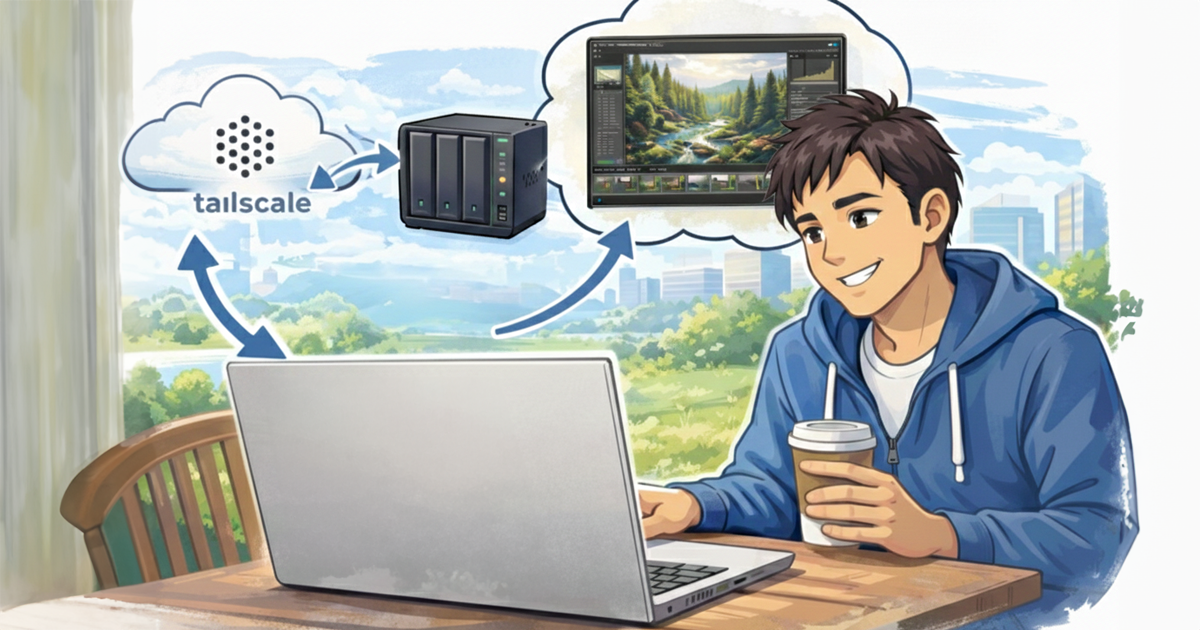
こんにちは、Kayです。
SynologyなどのNASを運用していると、外出先からのアクセスは大変便利ですが、「もっと…こう…外からでも自宅と同じ感覚でアクセスしたい!」と考えますよね。
自宅なら10GbEなどの高速な接続で快適に作業できますが、外出先では速度が落ちてしまうのがこれまでの常識でした。また、NASを外出先からローカルドライブとしてマウントしようとすると、設定の難易度が一気に上がり、ハードルが高いのも事実です。
しかし、そんな常識を根底から覆してくれるツールがあります。それが「Tailscale(テイルスケール)」です。
「写真編集はしたい、でもRAWデータは自宅だ…」と、出先で頭を悩ませていた僕。そんなもどかしさを解消し、外出先でも自宅のNASにあるRAWファイルを快適に扱えるようにしてくれたのが「Tailscale」でした。今回は、場所の制約をなくしてくれた僕の活用術をシェアします。
1. 「リレー経由」を回避して、常に最短ルートで通信
外出先からNASにアクセスする際、SynologyのQuickConnectを使っている方は多いはず。非常に便利な機能ですが、設定やNASを置くネット環境によっては、通信が「リレーサーバー」を経由するため、速度が頭打ちになることがあります。
これについては、前回の投稿で詳しく解説しています。接続タイプ(Direct/Relay)の見分け方なども紹介しているので、まだの方はぜひあわせて参考にしてみてください。

今回紹介するTailscaleは、デバイス間をP2P(端末同士の直接通信)でつなぎます。中継地点を介さないダイレクトな通信だからこそ、外部アクセスとは思えない高速なレスポンスが手に入るんです。
2. 自分専用のネットワーク「Tailnet」を構築する
使い方は驚くほどシンプル。各デバイスにアプリを入れて、すべて同じメールアドレスでログインするだけです。これだけで、自分専用の仮想ネットワーク「Tailnet」が完成します。同じメールアドレスでログインしている端末は全て同一ネットワーク内にあるように使うことが出来ます。
各デバイスの導入方法
- Synology NAS: パッケージセンターから「Tailscale」を検索してインストール。
- Mac / Windows PC: Tailscale公式サイトからインストーラーをダウンロード。
- iOS / Android: App Store または Google Play からアプリをダウンロード。
Memo
Synology NASなら、パッケージセンターからワンクリックで導入できるのが嬉しいポイント。設定のハードルが低いのも魅力です。
3. 登録デバイスを一覧で管理
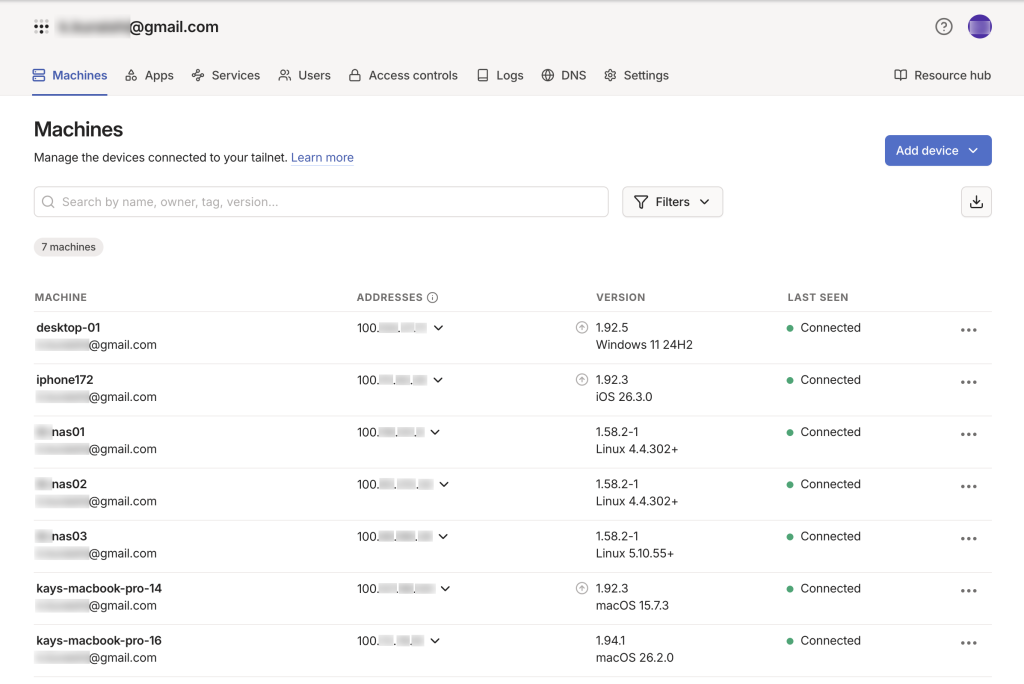
ログインが完了すると、管理画面に自分のデバイスがずらりと並びます。
Memo
画像の通り、僕の環境では、Windows PC、MacBook 2台、iPhone、そして3台のSynology NAS(nas01〜03)を登録しています。これらがすべて、世界中どこにいても一つのネットワークに繋がっています。
4. MagicDNSで「常にダイレクト」な接続を保証
Tailscaleの管理画面でデバイスのIPアドレス部分をクリックすると、4つの項目が表示されます。
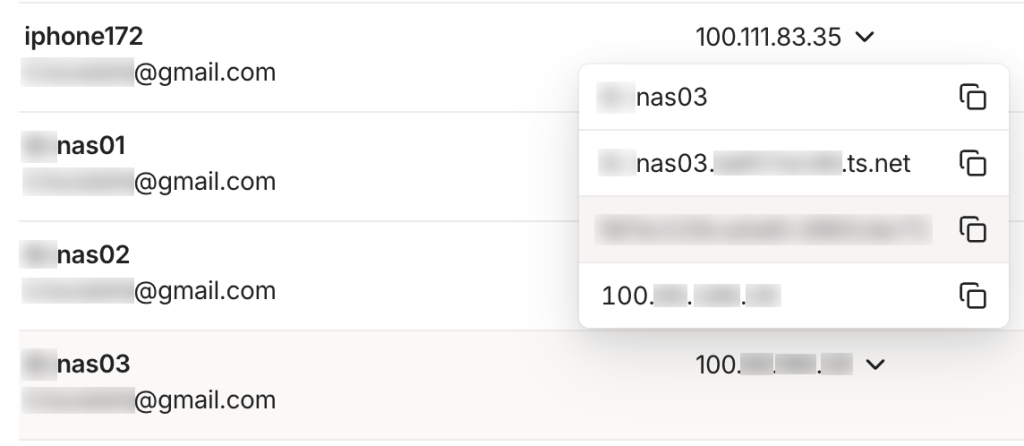
Tailscaleアドレスメニューの4項目
管理画面でIPアドレスの横にある「∨」をクリックすると表示される4つの項目には、それぞれ次のような役割があります。
- マシン名(ホスト名): ネットワーク内でのデバイスの識別名です(例:nas03)。同じTailnet内であれば、この短い名前だけで接続できる場合があります。
- フルドメイン(MagicDNS): 「マシン名.ユーザー名.ts.net」という形式で発行される一意のドメイン名です。
- IPv6アドレス: 次世代のIP規格によるアドレスです。Tailscaleは標準でIPv6に対応しており、より広大なネットワーク空間での通信を支えています。
- IPv4アドレス(Tailscale IP): おなじみの「100.x.x.x」形式のアドレスです。FinderやエクスプローラーでNASをマウントする際など、最も頻繁に使用する数字の住所です。
ここで注目なのが、2番目に表示されているフルドメイン(MagicDNS)です。実はこのフルドメイン、Synologyの様々なパッケージ(アプリ)でも使えてしまうんです。
QuickConnect IDの代わりにドメインを入れる
スマホのSynology PhotosやDriveなどのアプリを使う際、ログイン画面の「QuickConnect ID」を入れる欄に、このフルドメインをそのまま入力してみてください。例えば以下はiPhoneのSynology Photosのログイン画面です。Tailscaleをインストールし、登録したメールアドレスでログインしている端末であれば、普段はQuickConnectIDを入力していた一番上の入力欄にTailscaleのフルドメインネームを入れても、接続が可能です。
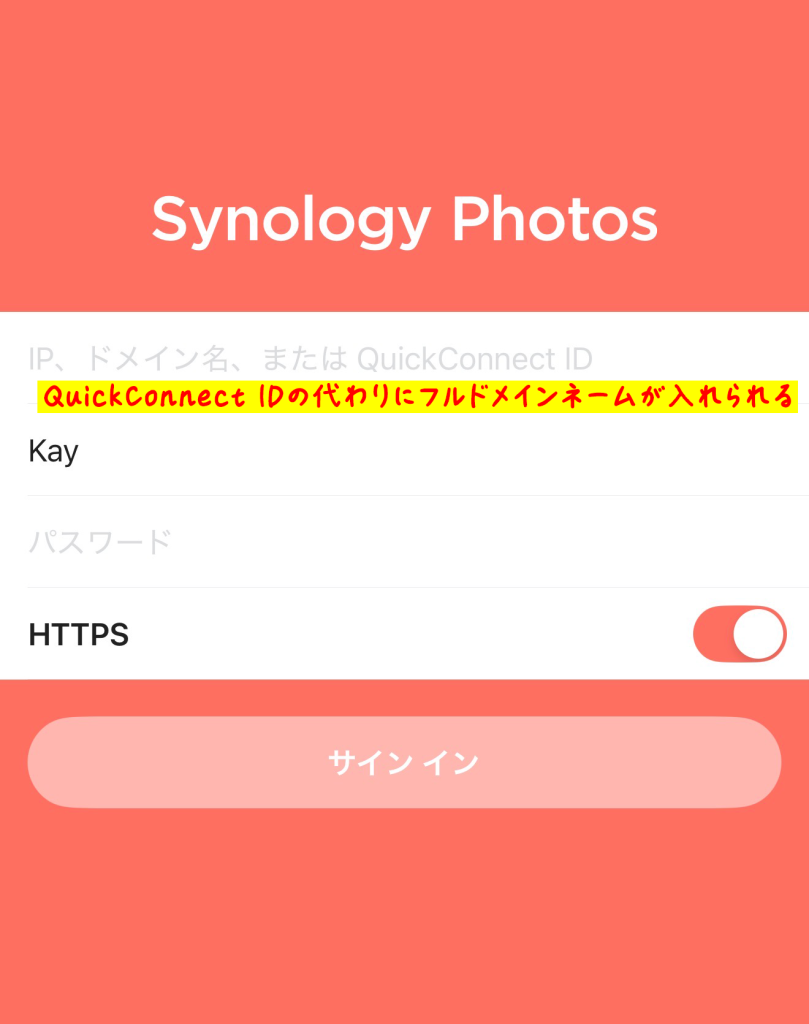
通常、QuickConnectはネットワーク環境によって「リレー接続」になり速度が落ちることがありますが、Tailscaleのドメインを使えば常にTailscale経由のダイレクトな通信が保証されます。これはSynologyユーザーにとって大きな朗報ですよね!
5. 18万枚の重たいRAWデータも、外出先から自由自在に編集
そしていよいよ本題です。
TailscaleでNASをマウントすれば、Finderやエクスプローラーからは「ローカルのドライブ」のように見えます。これにより、Lightroom Classicでのリモート編集が現実のものになります。
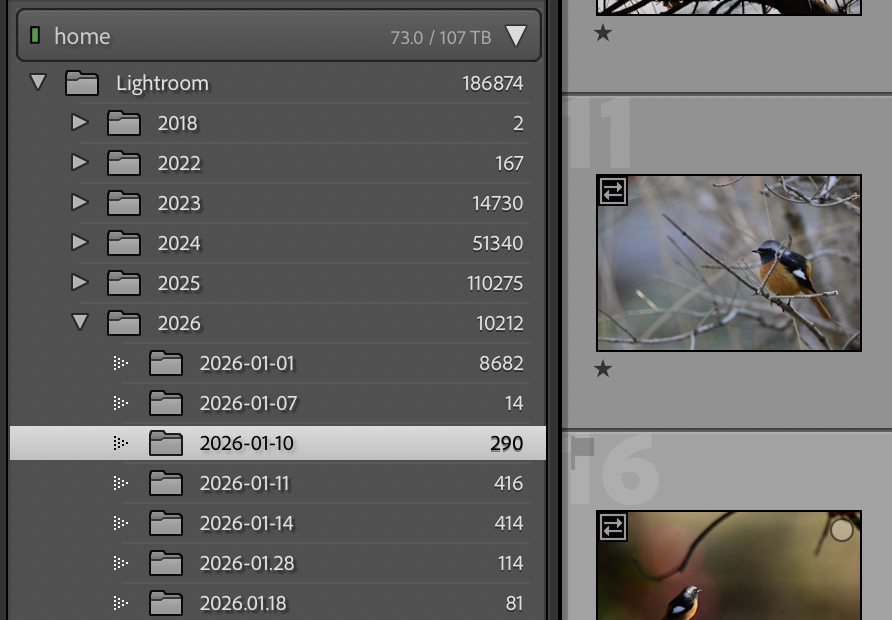
僕の自宅のNASには、30万枚ほどの写真データが保存されており、現在のLightroomカタログには約18万枚のRAWファイルが紐づいています。
カタログファイル(.lrcat)は手元のPCに置き、元データだけをNASに置いたまま編集まで行う――このスキームは、これまでローカル環境でしか現実的ではありませんでした。
しかし今では、外出先からでもカタログを開き、そのまま自由自在に編集ができるようになっています。
もちろん、外出先からRAWファイルをNASへ新たに読み込む(アップロードする)作業については、枚数に応じてそれなりに時間がかかります。
一方で、すでにNAS内にあるRAWファイルを1枚ずつLightroomで編集していく作業は、驚くほど快適です。
参考までに、外出先からNikon Z50 IIで撮影したRAWファイル約700枚(約15MB/枚)をNASへ読み込んでみたところ、完了までに約1時間半かかりました。
これを「遅い」と感じるか、「思ったより速い」と感じるかは人それぞれですが、出張先などで寝る前に読み込みを開始しておくといった運用を前提にすれば、十分に現実的な速度だと感じています。
重要なのは、書き込み(アップロード)は時間がかかっても、編集自体は場所を選ばず快適に行えるという点です。重たいRAWデータを、場所に縛られずに追い込める。
この自由度は、一度味わうともう元には戻れません。
LightroomとNASを組み合わせた具体的な写真管理術については、まだまだ語りたいことがたくさんあるので(笑)、改めて別の記事で詳しくご紹介したいと思います。
Technical Note(2026/02/05 追記)
リモートの読み込みについて、後日、別の時間帯にNikon Z 8のRAW(約32MB/枚)約184枚で試したところ、なんと20分弱で完了。回線環境や時間帯によって差は出ますが、出張先などで「寝る前に読み込みを開始しておく」運用を前提にすれば、十分に現実的な速度だと改めて実感しています。
6. 個人なら3アカウントまで無料で使い倒せる
Tailscaleはこれほど強力なツールですが、料金体系は非常に良心的です。
| 項目 | 内容 |
| 料金 | 個人利用なら基本無料 |
| ユーザー | 1ユーザー(最大3アカウントまで連携可) |
| デバイス数 | 最大100台まで |
自分一人で使う分には、無料枠で十分すぎるほどの環境が作れます。もし職場で「リモート作業の効率を劇的に改善したい」という場合でも、月額6ドル程度のStarterプランを検討する価値は十分にあります。
まとめ:場所の制約を超えて、創作をもっと自由に
TailscaleとMagicDNSの組み合わせは、Synologyユーザーにとって最強の「外出しセット」です。
- P2P接続で、外部からでもストレスのない「高速」通信
- MagicDNSを使ってSynologyアプリの接続を常に最適化
- NAS内の重たいRAWデータも、外出先からLightroomで現像可能
- 個人なら無料で100台まで登録できる圧倒的な安心感
大切な写真たちを、どこにいても安全・快適に扱える自由。
「外からのアクセスは遅い」と諦めていた方、ぜひこの「ローカル感覚」を体験してみてください。


コメント