はじめに|セットアップしたばかりなのに、もう乗り換えるの?
こんにちは!Kayです。最近はClaude Codeにめちゃくちゃハマっています。
それはさておき、先日、こんな記事を書きました。
👉 【保存版】Synology NASにプライベートWikiを作る!MediaWikiをwiki.kaylog.ioで公開するまで
あれからわずか数日。
「……MediaWiki、やめることにしました。」
いや、笑ってください。完全にフラグを立てた記事を書いた直後に乗り換えです。
でもね、言い訳させてください。使い始めてすぐ気になったんです。「なんかもっとスマートな方法があるんじゃないか」って。そこで調べてみたところ、Wiki.jsという存在を知りまして。
試してみたら……全く別物でした。
動作はキビキビ、UIはモダン、Claude Codeとのシームレス。「あ、これが求めてたやつだ」 という確信があったので、セットアップしたてのMediaWikiに別れを告げることにしました。
今回は、Wiki.jsのDockerセットアップから独自ドメイン公開、そして実際に記事を投稿するまでを全部解説します。
Wiki.jsとMediaWikiを比べてみた
乗り換えを決めた理由を正直に書いておきます。
| 比較項目 | MediaWiki | Wiki.js |
|---|---|---|
| 動作の軽快さ | △ やや重い | ◎ 爆速 |
| UIのモダンさ | △ Wikipedia感 | ◎ スタイリッシュ |
| Markdown対応 | △ WikiText独自記法 | ◎ Markdown標準対応 |
| Claude Code連携 | △ やや複雑 | ◎ GraphQL API完備 |
| Dockerサポート | △ パッケージ依存 | ◎ 公式イメージあり |
| 導入難易度 | △ DBエラーに要注意 | ○ Composeで一発 |
Kay’s Voice: MediaWikiは「Wikipedia的なもの」を作りたい人には良い選択肢だと思います。ただ個人の備忘録用途で、しかもMarkdownに慣れた身としては、Wiki.jsのほうが圧倒的に快適でした。
前提条件と準備
- Synology NAS(DSM 7.3以上)
- 独自ドメインのDNS設定済み(今回は
wiki.kaylog.io) - SSL証明書発行済み
- インターネット接続環境
ステップ① Container Managerのインストール
パッケージセンター を開いて「Container」と検索。
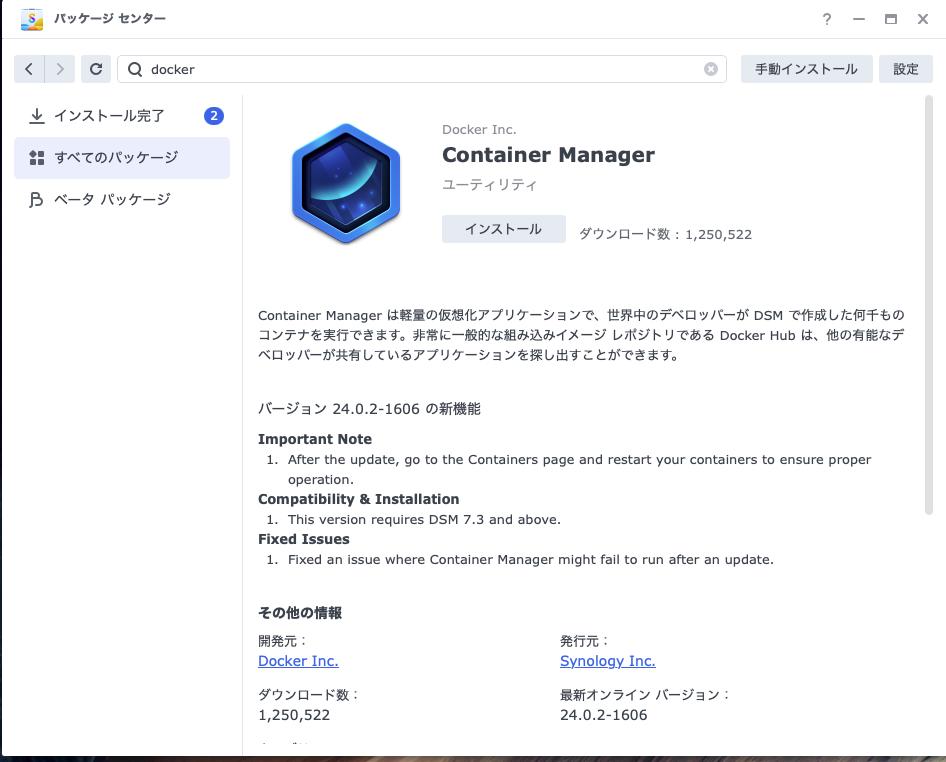
Container Manager をインストールします。ダウンロード数125万超の定番パッケージです。インストールが完了するとメインメニューに追加されます。
🔍 Kay’s Check: Container ManagerはDSM 7.3以上が必要です。バージョンを確認してからインストールしてください。
ステップ② 作業フォルダの作成
File Station で以下のフォルダを作成します。
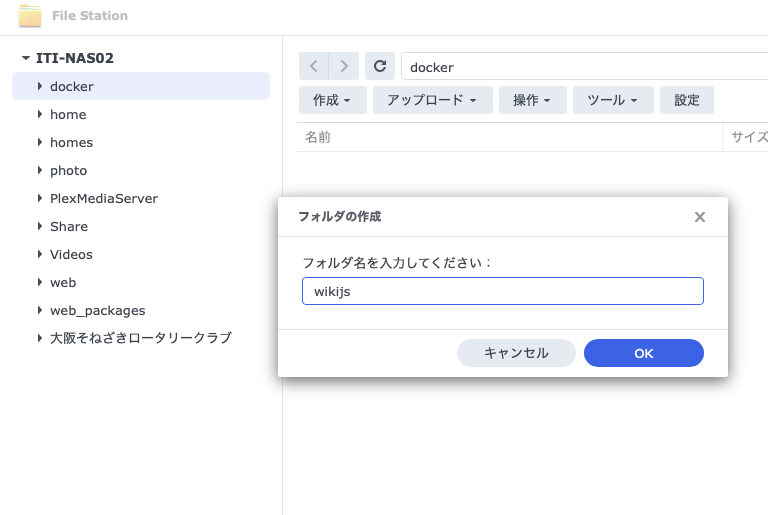
/volume1/docker/wikijs/
/volume1/docker/wikijs/db/    ← ここを先に作っておくのが重要!
🔍 Kay’s Check:
dbフォルダを先に作っておかないとコンテナ起動時にBind mount failedエラーが発生します。僕はここで一度ハマりました……。先に作っておきましょう。
ステップ③ docker-compose.ymlでWiki.jsを起動
Container Manager → プロジェクト → 作成 をクリック。
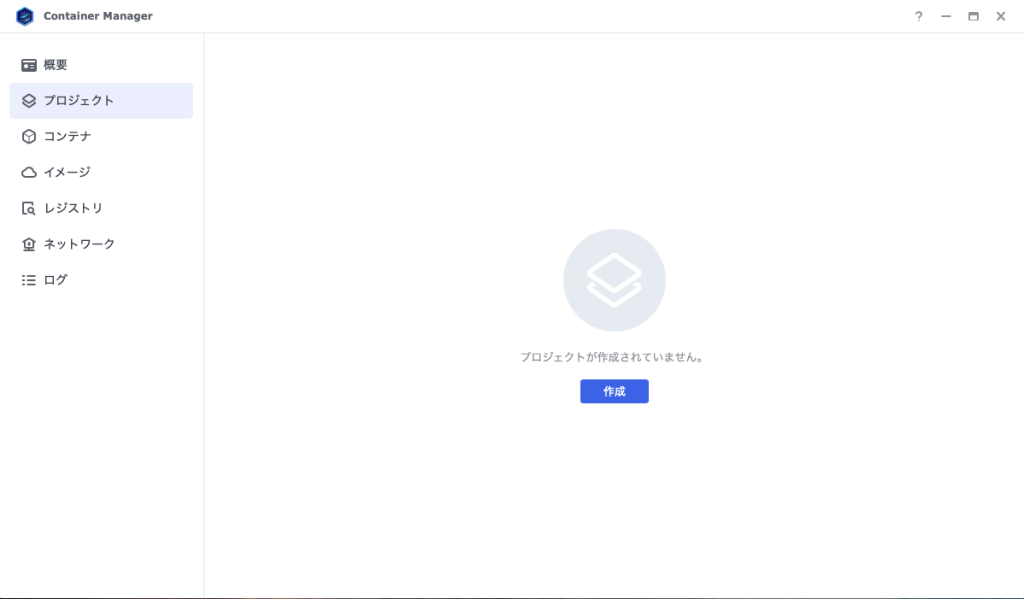
| 項目 | 値 |
|---|---|
| プロジェクト名 | wikijs |
| パス | /volume1/docker/wikijs |
| ソース | docker-compose.yml を作成する |
以下のYAMLを貼り付けます。ChangeMe123! の部分は必ず変更してメモしておいてください。
version: '3'
services:
  db:
    image: postgres:15-alpine
    restart: unless-stopped
    environment:
      POSTGRES_DB: wiki
      POSTGRES_USER: wiki
      POSTGRES_PASSWORD: ChangeMe123!
    volumes:
      - ./db:/var/lib/postgresql/data

  wiki:
    image: ghcr.io/requarks/wiki:2
    restart: unless-stopped
    depends_on:
      - db
    environment:
      DB_TYPE: postgres
      DB_HOST: db
      DB_PORT: 5432
      DB_NAME: wiki
      DB_USER: wiki
      DB_PASS: ChangeMe123!
    ports:
      - "3000:3000"
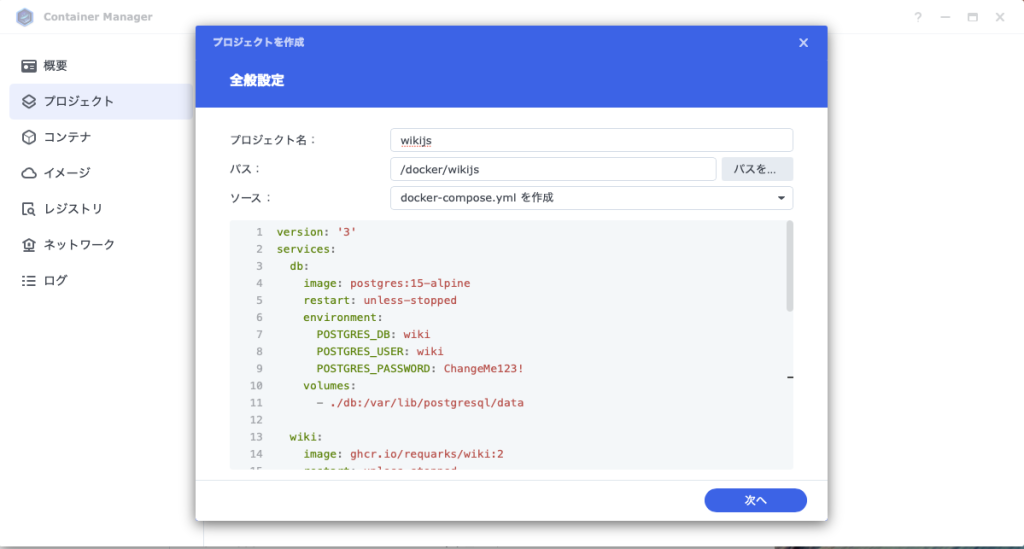
「次へ」→ Web ポータル設定はチェックなしで「次へ」→「完了」。
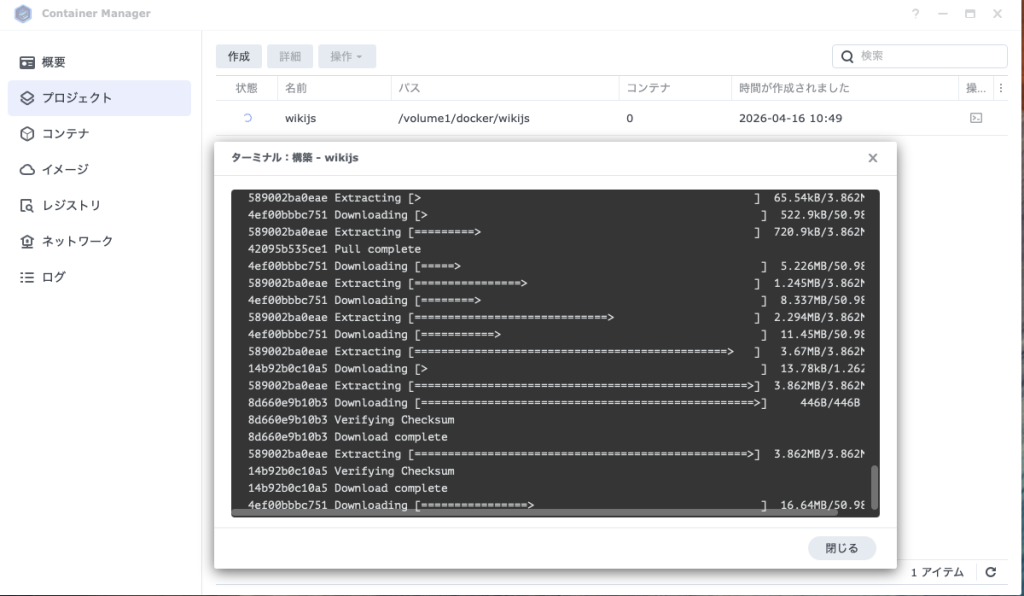
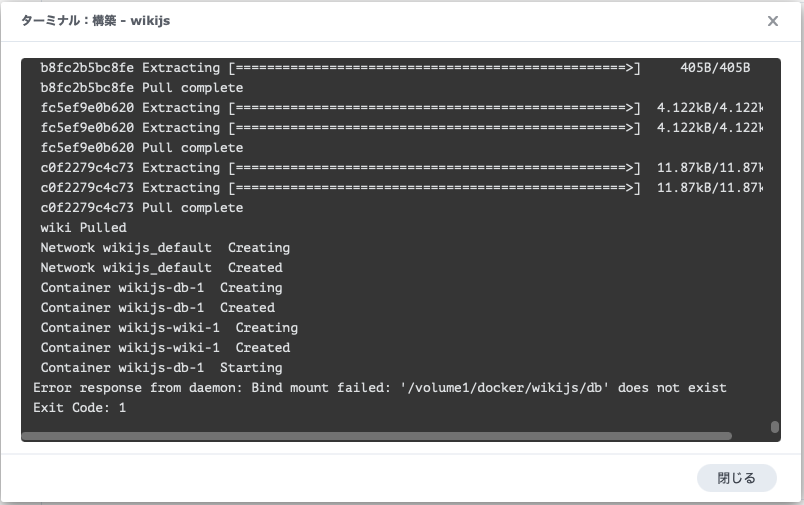
‘db’フォルダがないと、このようなエラーで止まってしまいます。これはあらかじめ作っておく必要があるようです。その場合、File Stationに戻り、’db’フォルダを作成し、再度構築を実行。
ターミナルに以下が表示されれば起動成功です!
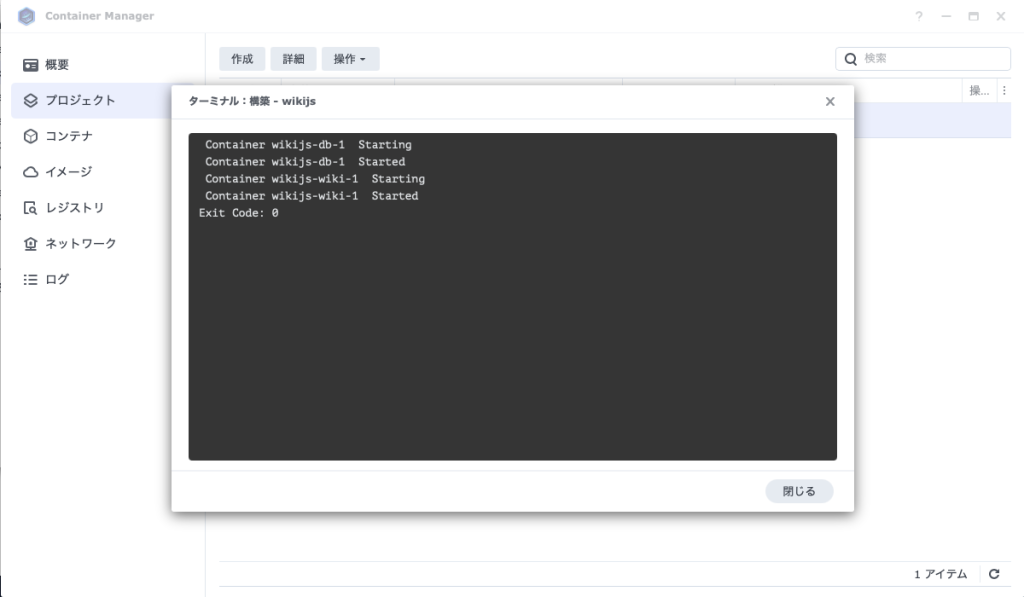
Container wikijs-db-1 Started
Container wikijs-wiki-1 Started
Exit Code: 0
Exit Code: 0で無事完了!「0が好きになったら、一人前のエンジニア」だそうです笑
ステップ④ Wiki.js初期セットアップ
ブラウザで http://NASのローカルIP:3000 にアクセス。
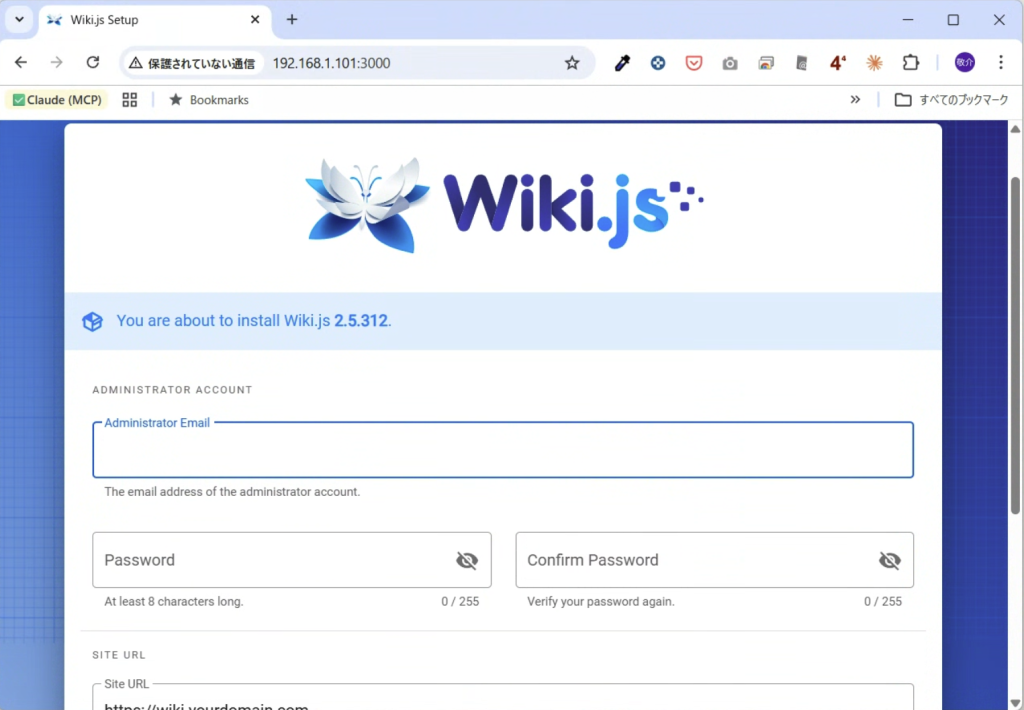
| 項目 | 値 |
|---|---|
| Administrator Email | 管理者メールアドレス |
| Password | 任意のパスワード |
| Site URL | https://wiki.kaylog.io |
Install をクリックして1〜2分待ちます。インストール中は接続がリセットされることがありますが正常な動作です。再アクセスするとログイン画面が表示されます。

ステップ⑤ リバースプロキシの設定
Web Stationで僕のようにMediaWikiを運用していた場合は、該当エントリを先に削除します。
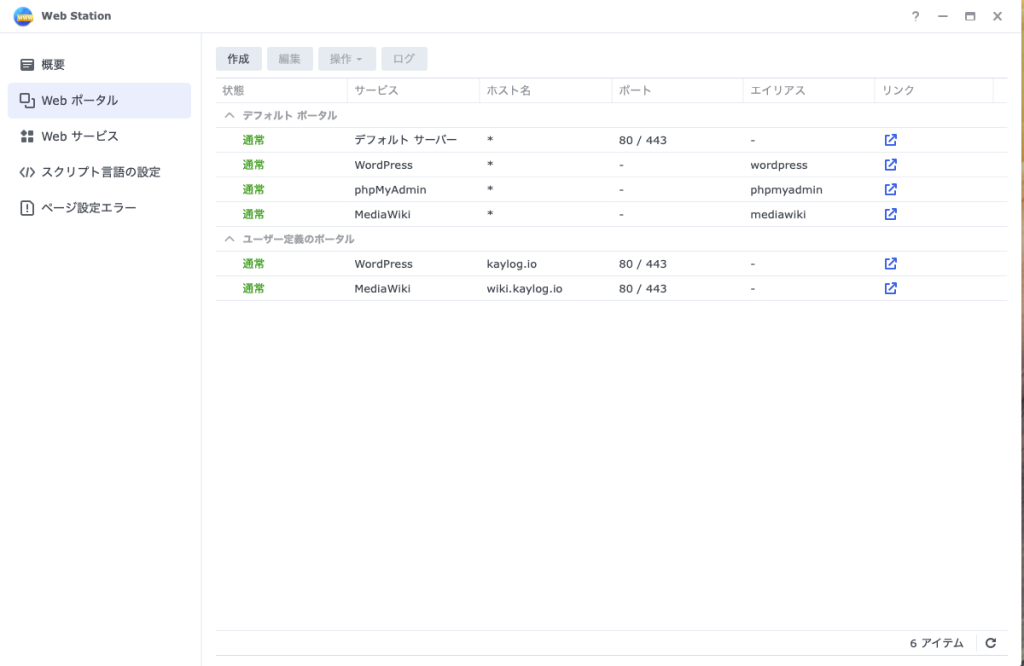
コントロールパネル → ログインポータル → 詳細 → リバースプロキシ → 作成
送信元(外部からのアクセス)
| 項目 | 値 |
|---|---|
| プロキシ名 | wiki.kaylog.io |
| プロトコル | HTTPS |
| ホスト名 | wiki.kaylog.io |
| ポート | 443 |
送信先(NAS内部のWiki.js)
| 項目 | 値 |
|---|---|
| プロトコル | HTTP |
| ホスト名 | localhost |
| ポート | 3000 |

🔍 Kay’s Check: Web StationのエントリとリバースプロキシはSynologyの別機能です。Web Stationでは
wiki.kaylog.ioのエントリを削除してから、コントロールパネルのリバースプロキシで新規作成してください。
ステップ⑥ SSL証明書の割り当て
コントロールパネル → セキュリティ → 証明書 → 設定
wiki.kaylog.io の行の証明書を wiki.kaylog.io(独自ドメインの証明書)に変更して OK。
https://wiki.kaylog.io にアクセスして鍵マークが表示されれば完了です!!
🔍 Kay’s Check:証明書変更後もキャッシュが残ることがあります。ブラウザを再起動するか、他のブラウザで確認してみてください。
ステップ⑦ 日本語化と初期設定
Wiki.jsに戻ってADMINISTRATIONを選択してください。

管理画面(/a)→ Locale → Language を Japanese に変更 → Apply。
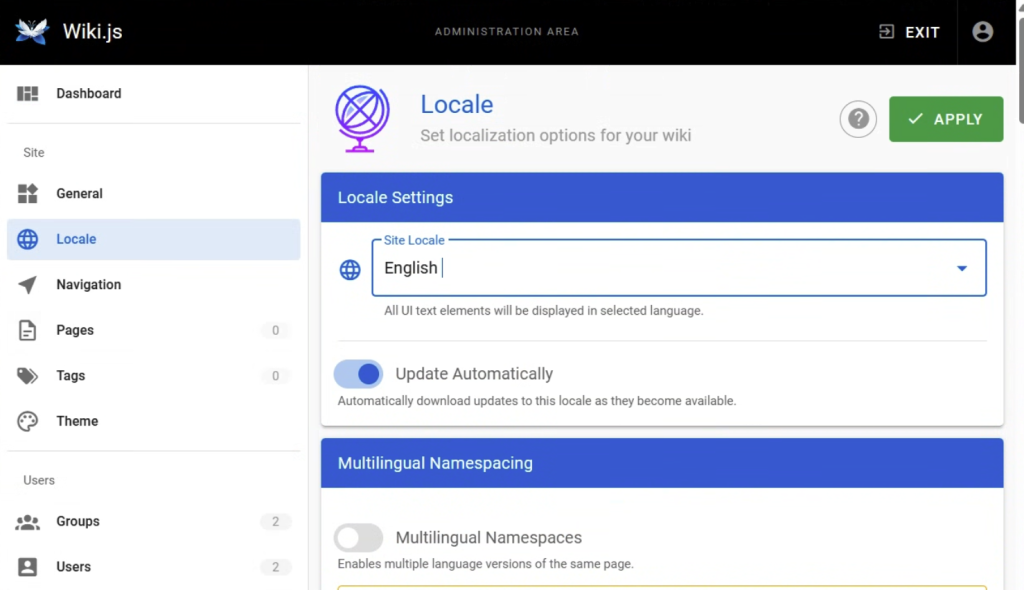
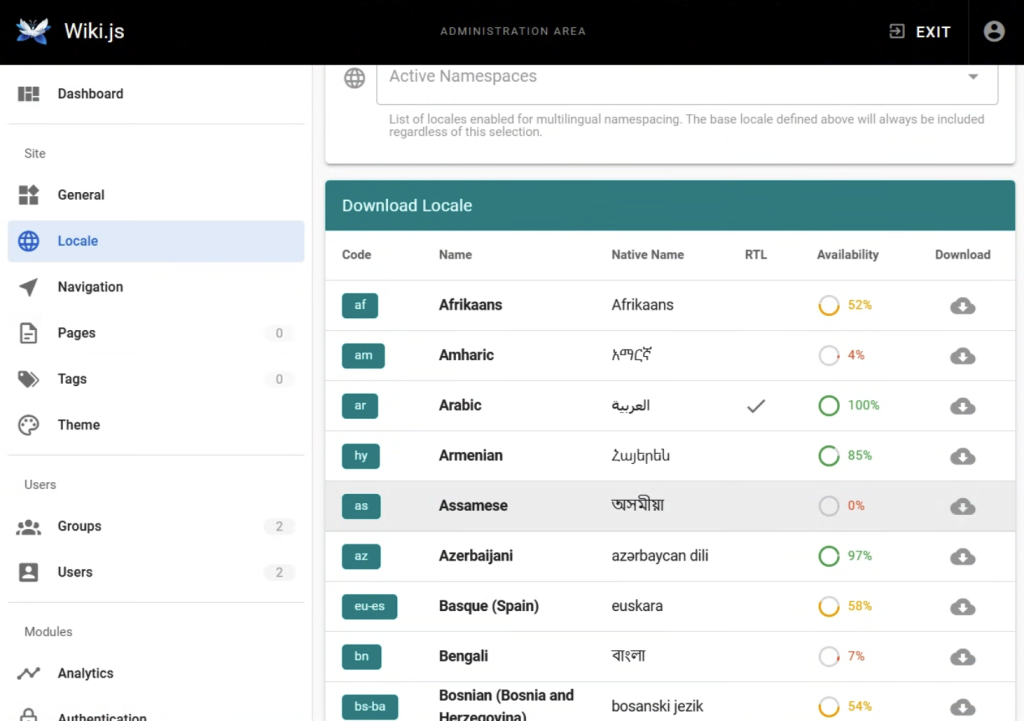

- Multilingual Namespaces:個人利用ならオフで十分
- Japaneseは翻訳完成度100%なので安心して使えます
ステップ⑧ 最初の記事を投稿する
ホームページを作る
まずはホームページを作ります。
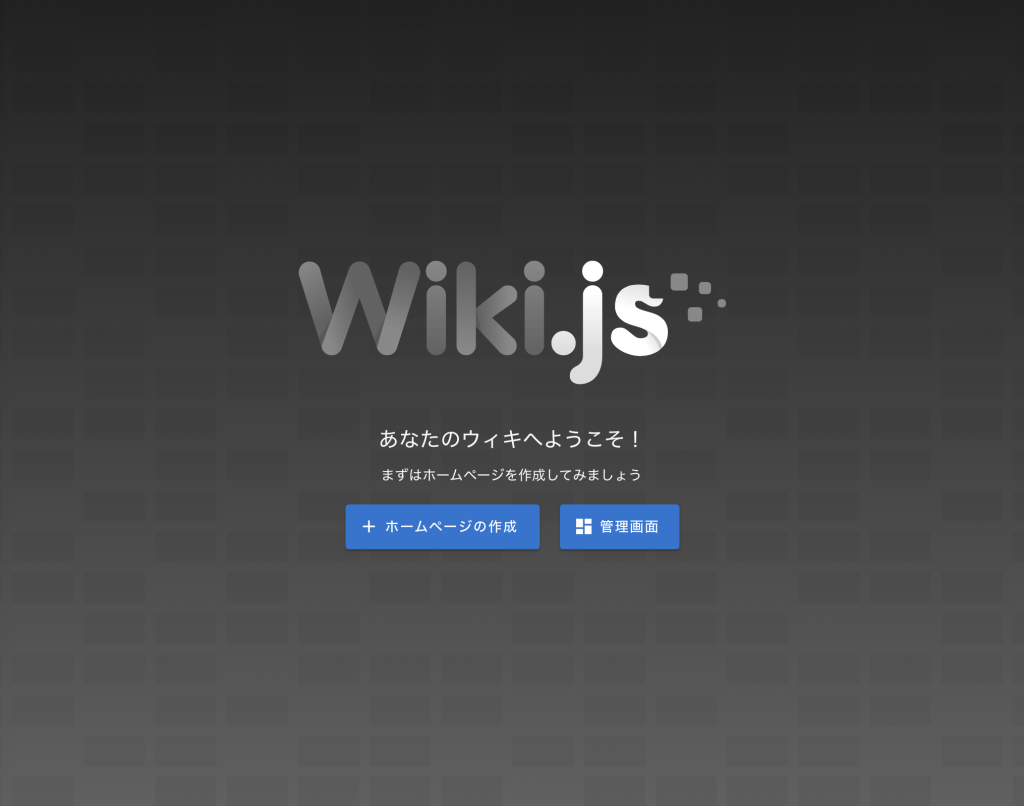
+ ホームページの作成 → Markdown を選択
| 項目 | 値 |
|---|---|
| タイトル | wiki.kaylog.io へようこそ |
| パス | home |
| タグ | Synology, NAS, ナレッジベース |
上の画像で、パスはhomeになっていますが、記事はカテゴリ管理したいので、テーマに合わせたパスを設定しました。
Markdownで書くだけ
エディタ左側にMarkdownを書くと、右側にリアルタイムプレビューが表示されます。Markdownに慣れていれば何も覚え直す必要なしです。
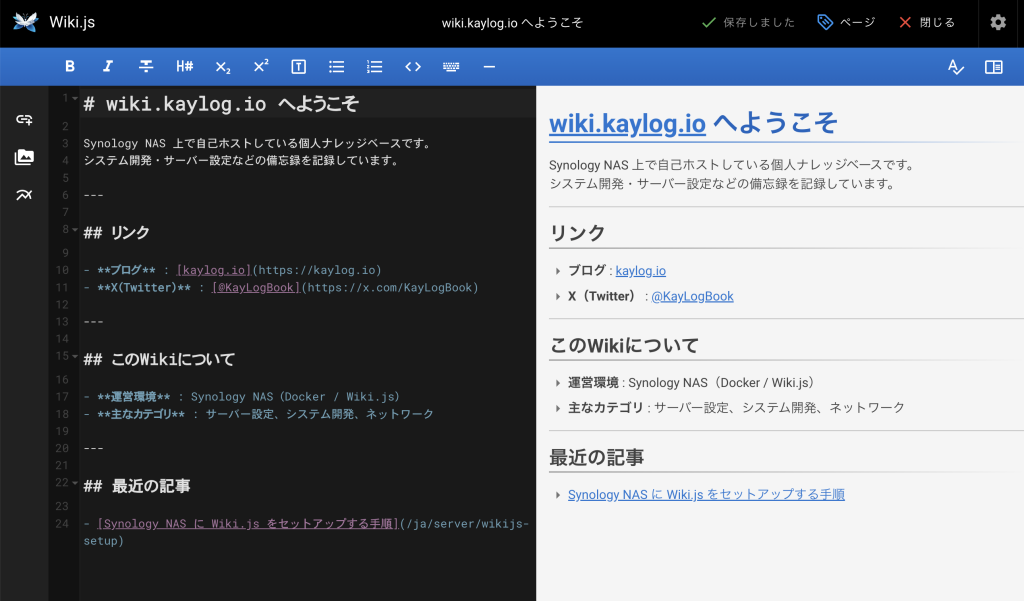
作成ボタンを押せば投稿完了!
今回のリンク : https://wiki.kaylog.io/
続いて、せっかくですので、今回のセットアップに関する記事を投稿しました。
ページのプロパティ設定:
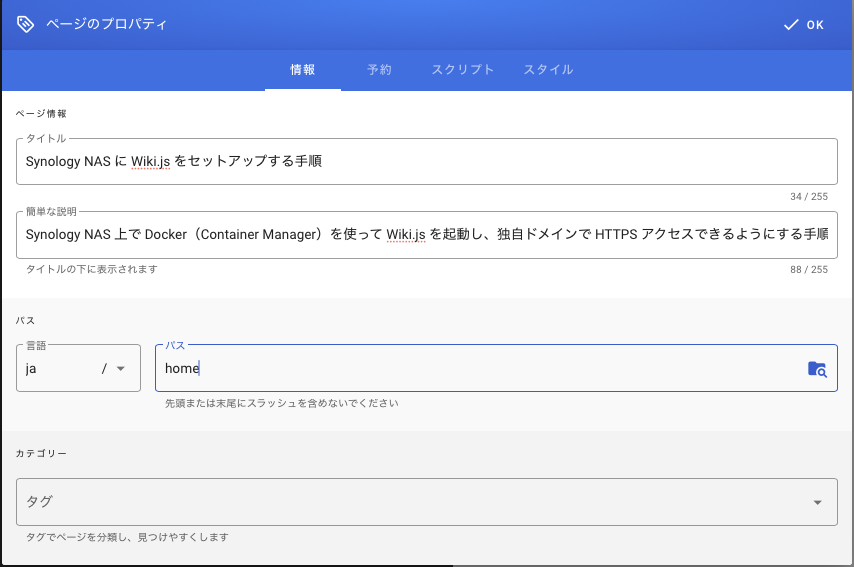
| 項目 | 値 |
|---|---|
| タイトル | Synology NAS に Wiki.js をセットアップする手順 |
| パス | server/wikijs-setup |
| タグ | Synology, NAS, ナレッジベース |
上の画像で、パスはhomeになっていますが、記事はカテゴリ管理したいので、テーマに合わせたパスを設定しました。
パスの設計について
Wiki.jsのパスはWordPressのスラッグと同じ概念です。/(スラッシュ)でフォルダのように階層化でき、そのまま左メニューに自動で階層表示されます。
home                    → トップページ
server/wikijs-setup     → サーバー設定カテゴリ
server/nginx            → 同カテゴリ内の別ページ
dev/claude-code         → 開発カテゴリ
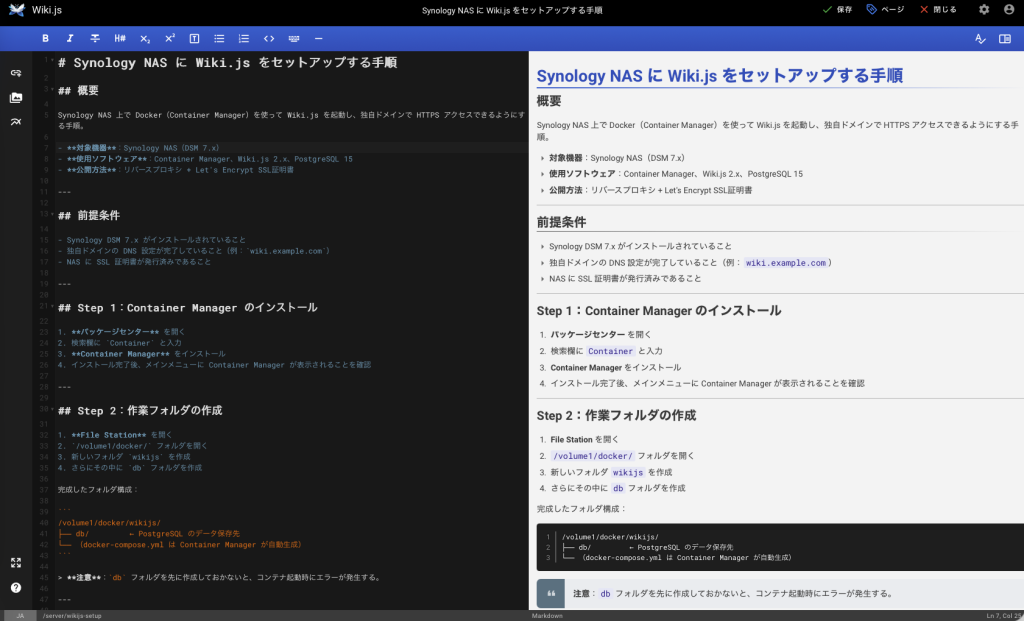
記事が完成したら右上の 「作成」 ボタンを押して保存。
完成した記事はこちら!
https://wiki.kaylog.io/ja/server/wikijs-setup
「よくわからないかもしれませんが、WikiTextから解放された喜びは大きいです笑」
まとめ
いくつかポイントをまとめてみました。セットアップ含めて、非常に簡単です。慣れれば30分もかからないでしょう。
- Container ManagerでDockerを使えば、Wiki.jsのセットアップはYAML1枚で完了します
dbフォルダを先に作る:これを忘れると起動エラーになります- Web StationとリバースプロキシはSynologyの別機能:混同しないように注意
- パスはWordPressのスラッグと同じ:階層化しておくとページが増えても管理しやすい
- Markdownがそのまま使える:WikiTextを覚える必要なし
最近はシステム開発や、難しいサーバーの設定など、AIチャットを活用している方も多いと思います。課題が解決したら、AIに一言、“Wiki.js用にMarkdown形式でまとめて!”、というだけで、まとめてくれますので、あとはそのテキストをWikiエディターに貼り付けるだけでOKです!さらにAPI連携をすれば、Claude Codeから直接Wiki投稿もできてしまいます。
締めの一言
MediaWiki記事を書いてから数日でWiki.jsに乗り換えるという、なかなかのスピード感でしたが……こちらが正解でした!(と思います…)
動作のキビキビ感、MarkdownがそのままOKな編集体験、そしてこれから試していくClaude Codeとのシームレスな連携。「自分専用の脳みそ」がさらに賢くなった感覚があります。
NASを持っているSynologyユーザーで備忘録を探している方、MediaWikiで挫折した方——Wiki.jsを試してみてください。世界が変わります。
ぜひ、この「爆速Wikiライフ」を体験してみてください。


コメント