
10秒でいうと
ファイルに直接触れるClaudeです。結果が画面ではなくファイルとして残ります。
有料プランの機能で、ターミナルは要りません。
第3章で、エージェントの考え方を見ました。Coworkは、それを事務仕事の形にしたものです。
見積書の仕事でいうと、ここで形が変わります。第2章ではPDFを1枚ずつ会話に貼り、返ってきた表を自分でExcelに写していました。Coworkでは、フォルダを渡して「表にしておいて」で済みます。Excelファイルが、そこにできます。
チャットとの違い
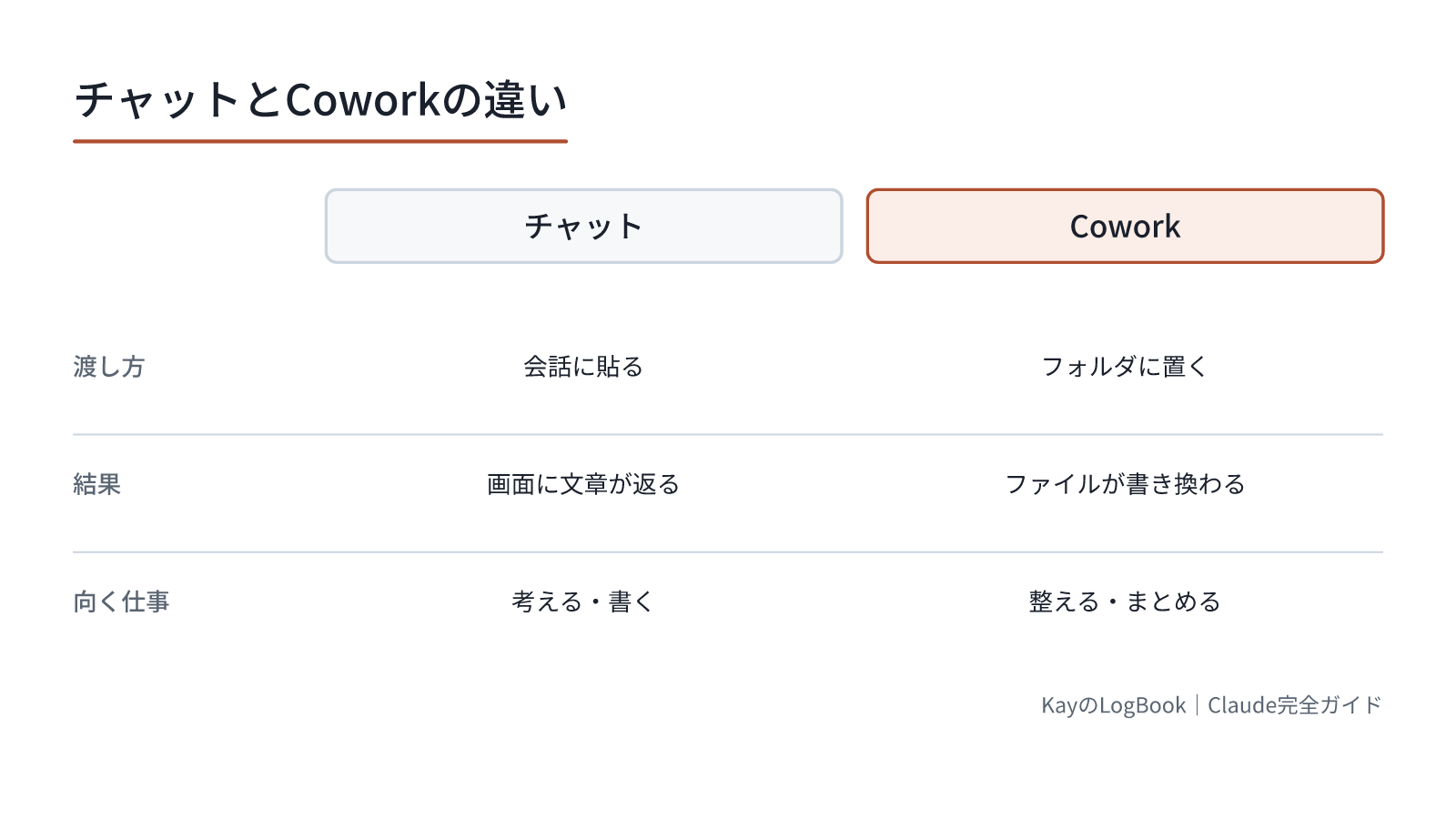
決定的な違いは1つです。結果がファイルとして残る。
チャットは、資料を会話に貼って、答えを画面で受け取ります。その答えを使うには、自分でコピーして貼り付ける必要があります。この最後の一手間が、実は仕事のかなりの部分でした。
Coworkは、フォルダの中のファイルを読み、フォルダの中にファイルを書きます。コピーも貼り付けも要りません。
公式の説明では、Claude Codeと同じ仕組みで動いていて、ターミナルが要らないものとされています。第5章を読む予定がない人にとっての、エージェントの入口です。
何ができるか
公式ドキュメントに挙げられているものです。
- ファイルの整理と変換(リネーム、仕分け、形式の変換)
- 表計算とプレゼン資料の作成(計算式が動く状態で)
- 文書のその場での編集(新しく作り直すのではなく、開いて直す)
- ブラウザの操作(ページを読む、フォームを埋める、クリックする)
- 調査から資料化までの一連の作業
- 定期実行(No.31)
- 作業の一部を別の担当に切り出す(No.23の考え方)
「表計算を計算式が動く状態で作る」は、地味ですが効きます。値が貼られただけの表と、式が入っている表では、そのあとの使い道が違います。
どこで使えるか
Pro・Max・Team・Enterpriseで使えます。無料プランにはありません。
使える場所は複数あります。
| 場所 | 手元のファイルに触れるか |
|---|---|
| デスクトップアプリ(macOS / Windows) | 触れる |
| Web(claude.ai) | 触れない |
| モバイルアプリ | 触れない |
| Chromeのサイドパネル | 触れない |
手元のファイルを扱うならデスクトップアプリです。ほかの場所からは、指示を出したり結果を見たりできます。外出先から指示を出す使い方はNo.31で扱います。
向く仕事、向かない仕事
向くもの。
- 同じ形の書類が複数あって、まとめたい
- ファイル名や置き場所を揃えたい
- 決まった形式の資料を、材料から作りたい
- 毎週同じ作業がある
向かないもの。
- 1回きりの、考えることが中心の仕事(チャットで足りる)
- 判断そのものが目的の仕事(No.19)
- 間違えたら取り返しがつかない操作(No.21)
判断の目安は、手作業の部分が仕事の中心かどうかです。中心なら向いています。
やってみよう:手作業の部分を洗い出す(5分)
チャットで試してください。Coworkの導入前に、何を任せるかを決める作業です。
プロンプト
“`
私が毎週やっている作業を書きます。それぞれについて、
「考える部分」と「手を動かす部分」に分けてください。
そのうえで、手を動かす部分にかかっている時間の割合を推定してください。・(作業を3つ書く。手順まで具体的に)
“`期待される結果:作業ごとに2つに分かれ、手を動かす部分の割合が出る。半分を超えるものがCoworkの候補になる。
うまくいかないとき:分けられないと返ってきたら、手順の書き方が粗すぎます。「ファイルを開く」「数字を写す」くらいまで細かく書くと分かれます。
つまずきポイント
チャットの上位互換だと思ってしまう。違います。考えることが中心の仕事は、チャットのほうが速い。Coworkは手を動かす部分に効きます。
いきなり本番のフォルダを渡す。次のNo.27が、この章でいちばん大事なページです。先に読んでください。
できたファイルを確認しない。ファイルとして残るぶん、確認しないまま次の工程へ流れやすい。No.22で書いたレビュー役は、ここでも人が持ちます。
まとめ
- Coworkはファイルに直接触れるClaude。結果がファイルとして残る
- Claude Codeと同じ仕組みで、ターミナルは要らない
- 手元のファイルを扱うならデスクトップアプリ。有料プランの機能
- 向くのは手作業が中心の仕事。考えるのが中心ならチャットで足りる
次に読む
※本記事の情報は 2026年8月時点のものです。