
10秒でいうと
いま使っているアプリの中からClaudeを呼べます。
違いは、どこまで手が届くか。手元のファイルか、クラウドの資料か、見ているページか。
Coworkは強力ですが、作業の流れを変える必要があります。フォルダを用意して、そこで作業する。
いま使っているアプリから離れたくないなら、別の手段があります。
どこまで手が届くか
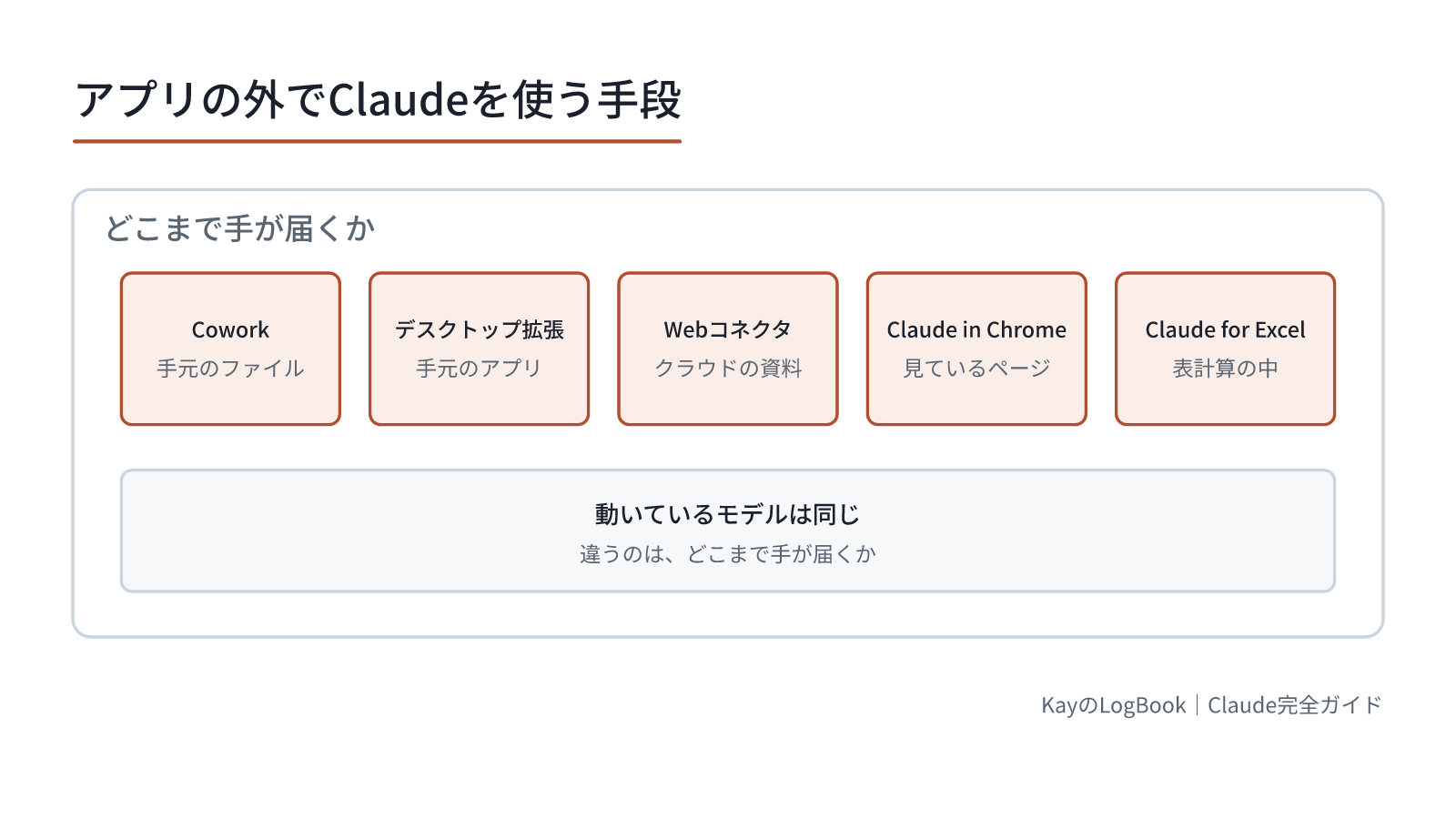
Cowork。接続したフォルダのファイルに触れます。いちばん自由度が高い(No.26)。
デスクトップ拡張。デスクトップアプリに入れて使うもので、手元のファイル、ブラウザ、パソコンのアプリに届きます。
Webコネクタ。Google Drive、Notion、Slack、Asanaのようなクラウドのサービスにつなぎます。手元のパソコンには届きません。No.31の定期実行が使えるのは、こちら側です。
Claude in Chrome。ブラウザの拡張機能で、いま見ているページを読んだり、クリックやページ移動をしたりします。すべての有料プランで使えます。
Claude for Excel。Excelのアドインです。表計算の中で直接使えます。外部のデータ提供サービスにつなぐこともできます。
使い分け
判断は、どこに材料があるかで決まります。
| 材料の場所 | 使うもの |
|---|---|
| 手元のフォルダ | Cowork、デスクトップ拡張 |
| クラウドのサービス | Webコネクタ |
| いま見ているページ | Claude in Chrome |
| 開いているExcel | Claude for Excel |
もうひとつの軸が、作業を中断したくないかです。
見積書の仕事でいうと、こうなります。5社分をまとめて処理するならCowork。Excelを開いて1社分だけ確認するならClaude for Excel。取引先のサイトで仕様を確かめながら作業するならClaude in Chrome。
同じ仕事でも、規模と場面で選ぶものが変わります。
Coworkとの違い
混同しやすいので、はっきりさせておきます。
Coworkは「作業を任せる」道具です。フォルダを渡して、しばらく待つ。結果を受け取る。
周辺ツールは「作業を助ける」道具です。自分が手を動かしている横で、その場の作業を手伝ってもらう。
前者はエージェント的な使い方、後者はチャット的な使い方が、いま開いているアプリの中で起きている、と考えると整理できます。
増やすほど、経路が増える
導入の話で終わらせずに、注意点を書いておきます。
公式の安全ガイドは、見慣れないMCPやプラグインは、できることを広げる一方で、攻撃がClaudeに届く経路も増やすと明記しています。
これはNo.21の話がそのまま当てはまります。接続を1つ増やすたびに、外から来る文章の入口が1つ増えます。
構えは2つです。
- 使うものだけ接続する。「便利そうだから」で増やさない
- 接続元を確かめる。公式のストアや配布元から入れる
つまずきポイント
全部入れてから考える。接続が増えるほど、何がどこまで届くのか分からなくなります。1つずつ、使う理由がある順に。
ブラウザ拡張を万能だと思う。見ているページには強いですが、手元のファイルには届きません。届く範囲を勘違いすると、できないことを頼み続けることになります。
Coworkと役割が被る場面で迷う。迷ったら規模で決めてください。まとめて処理するならCowork、その場の1件なら周辺ツール。
やってみよう:自分の材料がどこにあるか棚卸しする(3分)
プロンプト
“`
私が仕事で使っている資料の置き場所を書きます。
それぞれについて、Claudeから届かせるには何が必要か教えてください。
「Cowork」「デスクトップ拡張」「Webコネクタ」「ブラウザ拡張」
「Excelアドイン」のどれかで答えてください。・(置き場所を4つから6つ書く。例:デスクトップの請求書フォルダ、
共有ドライブの議事録、社内Wiki、取引先のポータルサイト)
“`期待される結果:置き場所ごとに手段が分かれる。1つの手段では全部に届かないことが見える。
うまくいかないとき:全部Coworkになったら、置き場所の書き方が「手元のフォルダ」に寄っています。クラウドとWebサイトも書き足してください。
まとめ
- 使い分けの軸はどこに材料があるかと、作業を中断したくないか
- Coworkは任せる道具、周辺ツールは助ける道具
- ブラウザ拡張は手元のファイルには届かない
- 接続を増やすほど、外から来る文章の入口も増える
次に読む
※本記事の情報は 2026年8月時点のものです。