
ここまでの3ページで、RAGを自分で組み立てるための部品が揃いました。Workers AIで埋め込みを作り、Vectorizeに保存し、Workersで検索して回答を組み立てる――理屈のうえでは、これでRAGは完成します。
しかし実際に作ってみると、思ったより仕事が多いことに気づきます。PDFをテキストに変換する処理、チャンクに分割する処理、ファイルが更新されたときに再インデックスする処理、失敗したファイルの記録――本題のアプリケーションに取りかかる前に、この土台作りで時間が溶けていきます。
Cloudflare AI Searchは、この土台をまるごと引き受けてくれるサービスです。データを置けば、あとは全部やってくれます。
このページで分かること
- AI Searchが自動でやってくれること
- 対応しているデータソースとファイル形式
- Workerからの呼び出し方と、MCPサーバーとしての公開
- 調整できる設定(チャンク・モデル・検索方式)
- 料金と制限、そして自分で組む場合との使い分け
AI Searchとは
AI Searchは、RAGのパイプラインを丸ごと自動化するマネージドサービスです。
もともとはAutoRAGという名前で2025年4月にオープンベータとして公開され、2025年9月に現在の「AI Search」へ改称されました。旧称で検索すると出てくる情報も多いため、AutoRAG=AI Searchと覚えておくと混乱がありません。
2026年8月時点でもオープンベータという位置づけですが、機能は着々と拡張されています。2026年6月にはマネージド基盤への移行が完了し、保存・ベクトル索引・Webクロールがすべて内蔵されるようになりました。
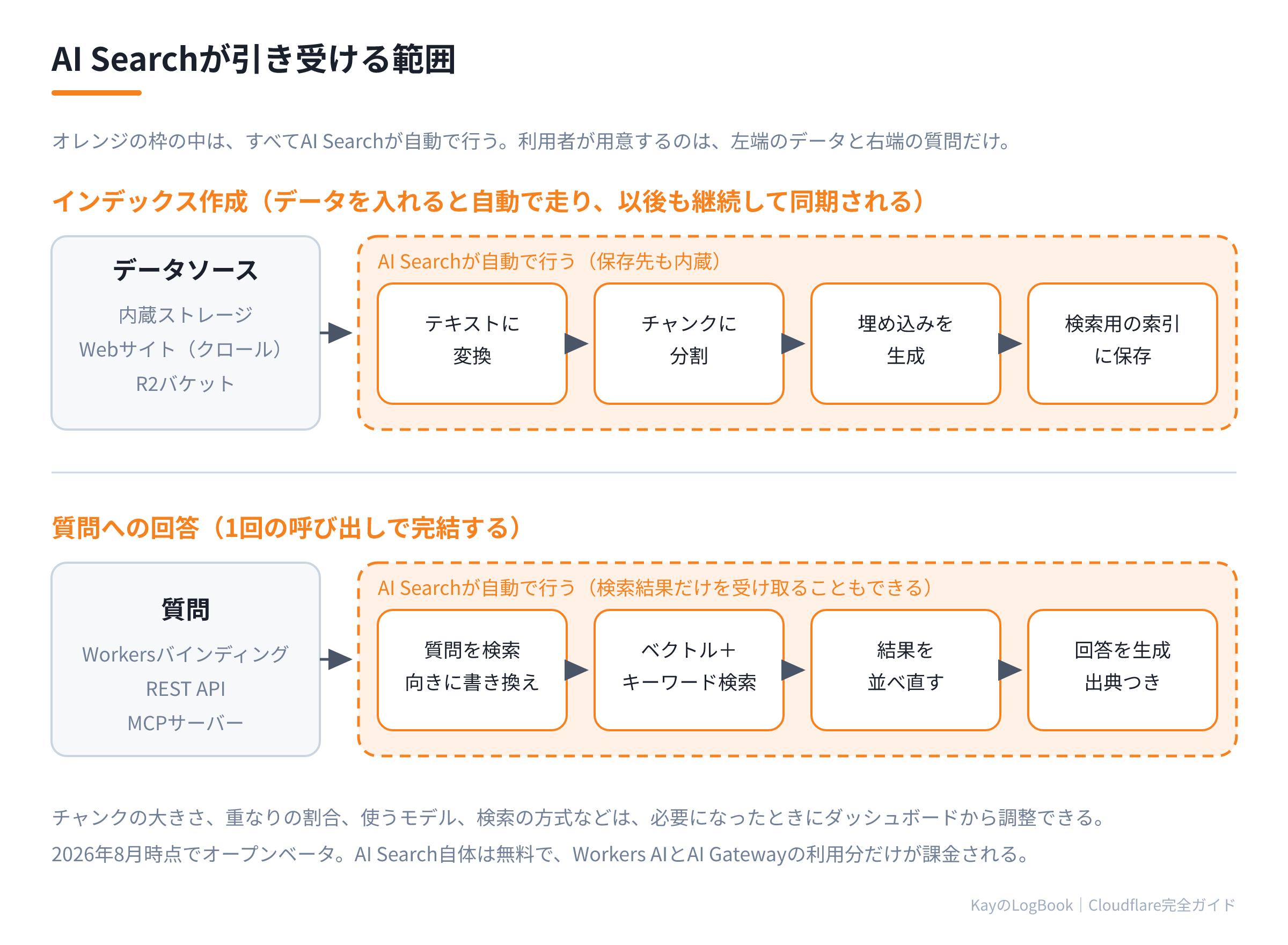
何を自動でやってくれるのか
前のページまでで学んだRAGの工程と、対応させて見てみます。
インデックス作成(自動・継続)
| RAGの工程 | AI Searchでは |
|---|---|
| ファイルを読み込む | 接続したデータソースから自動で取得 |
| テキストに変換する | PDFやWordを自動でMarkdownに変換 |
| チャンクに分割する | 再帰的チャンク分割を自動実行 |
| 埋め込みを作る | Workers AIの埋め込みモデルで自動生成 |
| ベクトルを保存する | 内蔵のベクトル索引に自動保存 |
特筆すべきは継続的な同期です。データソースの内容が変わると、AI Searchが自動で再インデックスします。「ファイルを更新したのに、AIが古い内容で答える」という、自作のRAGでよく起きる問題が構造的に起こりません。
質問への回答(1回の呼び出しで完結)
| RAGの工程 | AI Searchでは |
|---|---|
| 質問を埋め込む | 自動(保存時と同じモデル) |
| クエリを書き換える | 設定でオンにできる |
| ベクトル検索 | 自動 |
| キーワード検索を併用する | ハイブリッド検索として設定可能 |
| 結果を並べ直す | リランキングを設定可能 |
| 回答を生成する | 自動(使うモデルは選べる) |
回答まで生成させることも、検索結果のチャンクだけを受け取って自分で使うこともできます。後者は、回答の生成に外部のLLMを使いたい場合や、エージェントの道具として使う場合に便利です。
対応するデータソース
データの入れ方は3種類あります。
1. 内蔵ストレージ:AI Searchのインスタンスに直接ファイルをアップロードします。すべてのインスタンスで最初から使えるため、試すのが最も速い方法です。
2. Webサイト:自分が所有するドメインを接続すると、AI Searchがページを巡回して取り込みます。サイトマップとページ内リンクの両方からページを見つける方式も選べます。自分のブログやドキュメントサイトの内容に答えるAIを作るなら、これが最短です。認証の必要なページ向けにヘッダーを付ける設定や、CSSセレクタで取り込む範囲を絞る設定もあります。
3. R2バケット:既存のR2バケットを接続します。すでにファイルをR2に置いているなら、そのまま検索対象にできます。
対応ファイル形式
- そのまま扱えるもの:Markdown、JSON、YAML、各種プログラムコード、設定ファイルなどのテキスト
- Markdownに変換されるもの:PDF、Word、Excel、OpenDocument形式、HTML、XML、CSV、画像、Apple Numbers
1ファイル4MBまでという制限があります。これを超えるファイルは取り込まれず、エラーログに記録されます。大きなPDFは分割してから入れる必要があります。
Workerから使う
Workerに ai_search_namespaces のバインディングを追加します。
{
  "ai_search_namespaces": [
    { "binding": "AI_SEARCH", "namespace": "default", "remote": true }
  ]
}
コードからは、次のように呼び出します。
const results = await env.AI_SEARCH.get("my-instance").search({
  messages: [{ role: "user", content: "有給休暇は何日もらえますか" }],
  ai_search_options: {
    retrieval: { max_num_results: 3 },
  },
});
前のページのVectorizeの例と比べてみてください。埋め込みモデルを呼ぶ行が消えています。質問の文章をそのまま渡せば、埋め込みも検索も内部で行われます。
remote: true を指定しているのは、AI Searchがローカルでは動かず、wrangler dev での開発時も本番のインスタンスに問い合わせる必要があるためです。
Worker以外にも、REST API、Wrangler CLI、Python SDK、ダッシュボードからの操作に対応しています。
MCPサーバーとして公開できる
AI Searchの特徴的な機能に、MCPサーバーとしての公開があります。
MCP(Model Context Protocol)は、AIエージェントが外部の道具やデータにつながるための共通の規格です(次のページで詳しく扱います)。AI SearchのインスタンスをMCPエンドポイントとして公開すると、対応するAIエージェントから「自分のドキュメントを検索する道具」として使えるようになります。
公開エンドポイントにはCloudflare Accessによる認証をかけられ、search.example.com のような独自ドメインも設定できます。第3章で学んだZero Trustの仕組みが、そのまま使えるということです。
調整できる設定
最初は何も設定しなくても動きますが、精度が足りないときに調整できる項目が用意されています。
- チャンクサイズ:1チャンクあたりのトークン数
- チャンクの重なり:隣接するチャンクの重複割合(0〜30%)
- 使うモデル:埋め込み・回答生成・リランキング・クエリ書き換えのそれぞれ
- ハイブリッド検索:ベクトル検索とBM25キーワード検索を組み合わせる
- 関連度ブースト:特定のメタデータを持つ文書を優先的に上位に出す
- メタデータによる絞り込み:検索時に条件で候補を限定する
- パスフィルタ:取り込む対象のファイルやURLを含める・除外する
- 類似クエリキャッシュ:意味の近い質問への回答を再利用して高速化・節約する
- 接続するAI Gateway:使ったモデルの記録と費用をAI Gatewayで追える
チャンクサイズを決めるときは、取り出す件数との掛け算を意識してください。チャンクが大きく、取り出す件数も多いと、生成モデルの入力上限を超えたり、費用が跳ね上がったりします。
料金と制限
AI Searchはオープンベータ期間中、無料です。ただし、内部で使われるWorkers AIとAI Gatewayの利用分は別途課金されます。保存・ベクトル索引・Webクロールにかかる分は追加費用なしで含まれています。課金開始は30日前に告知されるとされています。
| 項目 | 無料プラン | 有料プラン |
|---|---|---|
| インスタンス数(アカウントあたり) | 100 | 5,000 |
| 1インスタンスのファイル数 | 10万 | 100万(ハイブリッド検索時は50万) |
| 月間クエリ数 | 2万 | 無制限 |
| 1日のページクロール数 | 500 | 無制限 |
| 1ファイルのサイズ | 4MB | 4MB |
| カスタムメタデータ項目(1インスタンス) | 5 | 5 |
| 1回の横断検索で対象にできるインスタンス数 | 10 | 10 |
無料プランの月2万クエリは、個人ブログの検索やドキュメント用途なら十分な水準です。
自分で組む場合との使い分け
前のページまでで見た「Workers AI+Vectorizeで自作する方法」と、どう選び分けるかを整理します。
| AI Search | 自分で組む | |
|---|---|---|
| 立ち上げまでの時間 | 数分 | 数日〜 |
| ファイルの変換・分割 | 自動 | 自分で実装 |
| 更新時の再インデックス | 自動 | 自分で実装 |
| チャンク方法の自由度 | 用意された範囲で調整 | 完全に自由 |
| 検索ロジックの自由度 | 設定できる範囲 | 完全に自由 |
| 独自の前処理 | 難しい | 何でもできる |
| MCPサーバー化 | 標準機能 | 自分で実装 |
| ベータ由来の変更リスク | あり | 低い |
判断の目安は次のとおりです。
- 文書に答えるAIを作りたいだけ → AI Searchで十分です。むしろ自作する理由がありません
- 独自の前処理が必要(社内システムから動的に取得する、独自の権限判定を挟む、など) → 自作
- チャンク分割を細かく制御したい(表を崩さない、条文単位で切る、など) → 自作
- まず動くものを見せたい → AI Searchで作り、必要になってから自作へ移行するのが現実的です
初心者が注意するポイント
- オープンベータであることを意識する:仕様や料金は変わり得ます。本番システムで使うなら、変更告知を追える体制にしてください
- 4MBの制限に注意:大きなPDFは取り込まれずに黙って落ちるのではなく、エラーログに残ります。取り込み結果を必ず確認してください
- 公開エンドポイントは既定で認証がありません:社内文書を扱うなら、Cloudflare Accessによる認証を必ず設定してください
- 無料なのはAI Search自体だけ:質問のたびにWorkers AIの推論が走ります。費用はAI Gatewayで確認できます
- 回答が的外れなときは検索結果を見る:AI Searchは検索結果だけを返すこともできます。何が取り出されているかを確認するのが最短の切り分けです
- Webサイトのクロールは無料プランで1日500ページまで:大きなサイトは取り込みに数日かかることがあります
関連サービス
- Workers AI:AI Searchが内部で使う埋め込み・生成モデル
- Vectorize:自分でRAGを組む場合のベクトル保存先
- RAG:AI Searchが自動化している仕組みそのもの
- R2:データソースとして接続できるオブジェクトストレージ
- AI Gateway:AI Searchが使ったモデルの記録と費用の確認
- Cloudflare Access:公開エンドポイントに認証をかける
まとめ
- AI Search(旧AutoRAG)は、RAGのパイプラインを丸ごと自動化するマネージドサービス
- データソースは内蔵ストレージ・Webサイト・R2バケットの3種類。PDFやWordは自動でMarkdownに変換される
- 内容が変わると自動で再インデックスされるため、回答が古くなりにくい
- Workersバインディング・REST API・CLI・MCPサーバーから使える
- チャンク・モデル・ハイブリッド検索・キャッシュなどは後から調整できる
- 2026年8月時点でオープンベータ。AI Search自体は無料で、Workers AIとAI Gatewayの利用分だけが課金される
- 「文書に答えるAI」が目的ならAI Search、独自の前処理や細かい制御が必要なら自作
ここまでで、AIに自分のデータを扱わせる方法が分かりました。次のページでは第7章の最後として、AIが自分で判断して道具を使い、複数の手順を進めていく「エージェント」という考え方と、その共通規格であるMCPを扱います。
次に読む
※本記事の情報は 2026年8月時点のものです。