
10秒でいうと
最初にやるのは設定ではなく、触れる範囲を区切ることです。
作業専用のフォルダを1つ作り、そこだけを渡す。これで事故のほとんどが防げます。
この章でいちばん大事なページです。ここを飛ばして先に進まないでください。
理由は単純で、Coworkはファイルを実際に書き換えるからです。チャットなら、間違った答えが返ってきても読み飛ばせば済みます。Coworkは、間違ったまま保存されます。
触れる範囲を先に区切る
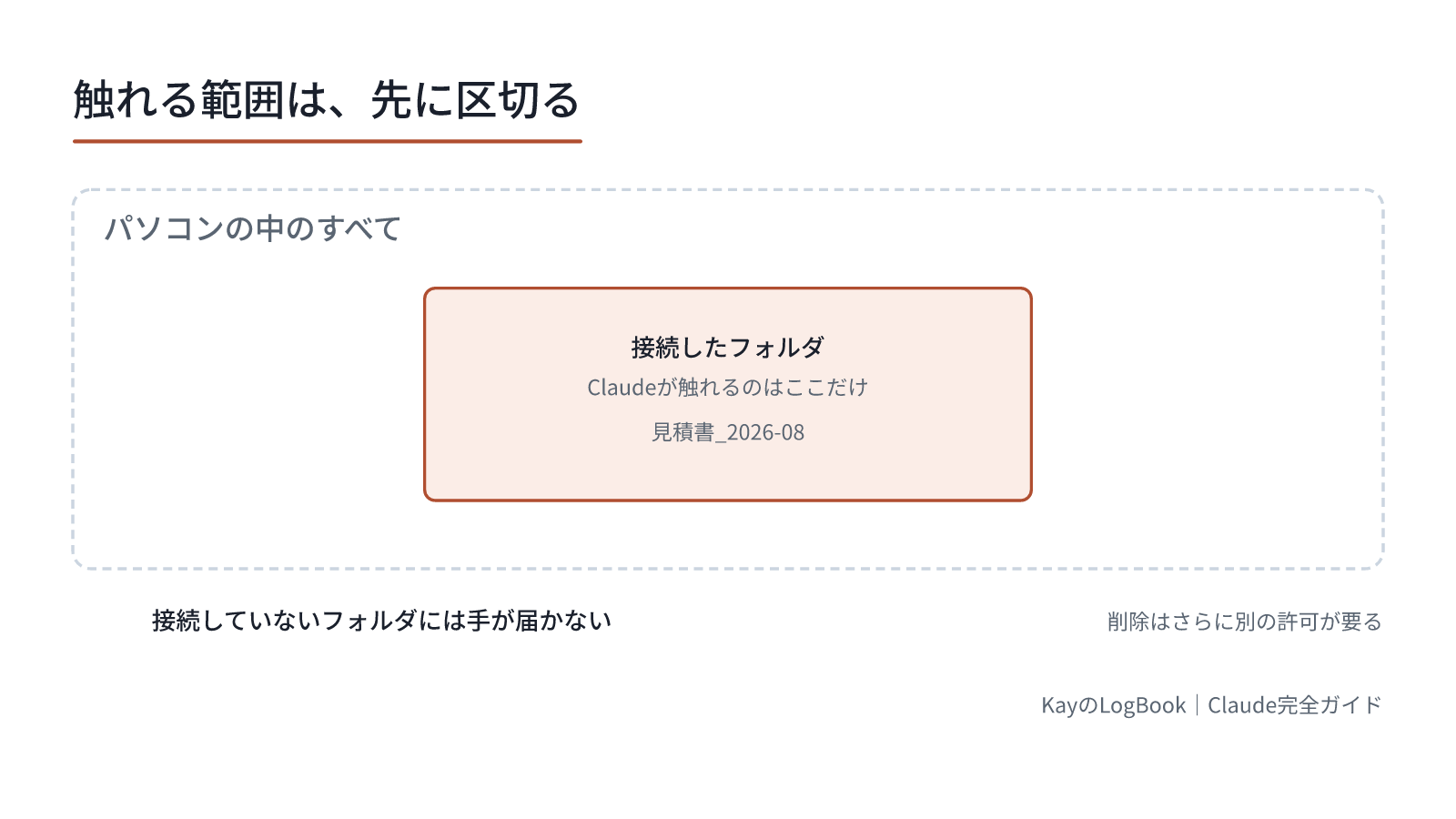
Coworkは、接続したフォルダだけにアクセスします。パソコン全体が見えているわけではありません。公式ドキュメントも「明示的に許可したフォルダにだけアクセスする」と書いています。
つまり、何を接続するかが、そのまま安全の設計になります。No.21で書いた「触れないものは壊せません」が、そのまま操作に対応します。
最初にやること。
- 作業専用のフォルダを1つ作る(例:
見積書_2026-08) - そこに、今回扱うファイルのコピーを入れる
- そのフォルダだけを接続する
デスクトップ全体、ドキュメント全体、ダウンロードフォルダ。これらを接続しないでください。それらの中には、関係のないファイルが必ず入っています。
コピーを入れるのも重要です。原本を触らせなければ、何が起きても戻せます。慣れてきたら原本を扱えばよく、慣れるまでの数週間だけの手間です。
承認モードを選ぶ
Coworkには、操作をどこまで確認するかの設定が3段階あります。
| モード | 挙動 | 向く場面 |
|---|---|---|
| 手動 | 操作のたびに確認 | 最初の数週間、重要な作業 |
| 自動(安全確認つき) | 自動で進むが、危険な操作は止まる | 慣れてからの日常作業 |
| すべてスキップ | 確認しない | 推奨しません |
公式ドキュメントも、重要な作業では手動承認に切り替えることを勧めています。
なお、ファイルの完全削除には、モードとは別に明示的な許可が要る設計になっています。ただしこれは、見ているときにしか働きません。画面を見ていなければ、確認は出たまま止まっているだけです。
渡してはいけないもの
公式の安全ガイドが名指しで挙げているものです。
- 財務書類
- 認証情報(パスワード、鍵、トークン)
- 個人記録
これらが入っているフォルダは接続しない。そのファイルだけ触らないように指示する、では足りません。接続した時点で読める状態になります。
もうひとつ、見落としやすい注意があります。Excelやプレゼン資料に入れた機微な情報は、作業中にアプリのあいだを移動しうるとされています。社外に出せない数字を含むファイルを扱うときは、慎重に。
外から来たファイルに注意する
No.21のプロンプトインジェクションが、ここで現実の話になります。
公式ドキュメントは、Coworkで最大の弱点は、信頼できる範囲の外にある内容をClaudeが読むときだと明記しています。取引先から届いたPDF、メールの添付、Webページ。これらに指示が仕込めます。
対策として、Coworkの側でも仕組みが動いています。悪意ある指示を検出する仕分けと、自動承認のときに危険な操作を止める仕組みがあります。ただしこれらは補助で、設計の代わりにはなりません。
見積書の仕事なら、こうします。
- 取引先から届いたPDFは、専用フォルダにコピーしてから接続する
- そのフォルダに、送信や公開に使えるものを置かない
- ブラウザ操作は、信頼できるサイトに限る
慣らし方
公式の推奨がそのまま良い順番です。新しい同僚と同じように、少しずつ信頼を築くという言い方をしています。
- 壊れて困らないファイルで試す(コピーしたテスト用フォルダ)
- うまくいったら、同じ種類の本番ファイルを1つ
- それも通ったら、まとめて5つ
そして、すべての操作を検分するのではなく、おかしなパターンに気づけるように見る。全部確認していると、そのうち確認しなくなります。「いつもと違う動きをしたら止める」くらいの構えが続きます。
やってみよう:接続してよいフォルダを設計する(5分)
プロンプト
“`
Claude Coworkに接続するフォルダを設計します。
私がやりたい作業は(ここに書く)です。・このフォルダに入れるべきファイル
・入れてはいけないファイル
・原本ではなくコピーを置くべきか
・この設計で、最悪の場合に何が起きるかを教えてください。
“`期待される結果:入れるもの・入れないものが分かれ、最悪の場合が具体的に出る。
うまくいかないとき:「最悪の場合」が「ファイルが消える」で止まったら、「外部に情報が出る場合も含めて」と足してください。消えるより、出るほうが取り返しがつきません。
つまずきポイント
フォルダを広く接続してしまう。面倒でも、仕事ごとに専用フォルダを作ってください。1回作れば、あとは使い回せます。
慣れたので「すべてスキップ」にする。慣れたころに、いつもと違うファイルが来ます。自動にするなら「安全確認つき」まで。
確認を全部「はい」で流す。No.21で書いたとおり、流すようになったら範囲の設定を見直す合図です。承認の回数を減らすのではなく、触れる範囲を減らしてください。
まとめ
- 触れる範囲の設計が、安全のほぼすべて
- 作業専用フォルダを1つ作り、コピーを入れて、そこだけ接続する
- 財務書類・認証情報・個人記録の入ったフォルダは接続しない
- 慣らし方は、壊れて困らないファイルから少しずつ
次に読む
※本記事の情報は 2026年8月時点のものです。