
このページで分かること
- GitHub アカウントを作成できる
- ユーザー名の決め方の注意点が分かる
- 2要素認証(2FA)を設定できる
- 無料プランでどこまでできるかが分かる
ここから手を動かします。GitHub のアカウント作成自体は5分で終わりますが、あとから変更しづらい項目がいくつかあるので、そこだけ丁寧に説明します。
※ 画面デザインとプラン内容は2026年10月時点のものです。最新はGitHub公式ドキュメントで確認してください。
手順1:サインアップ
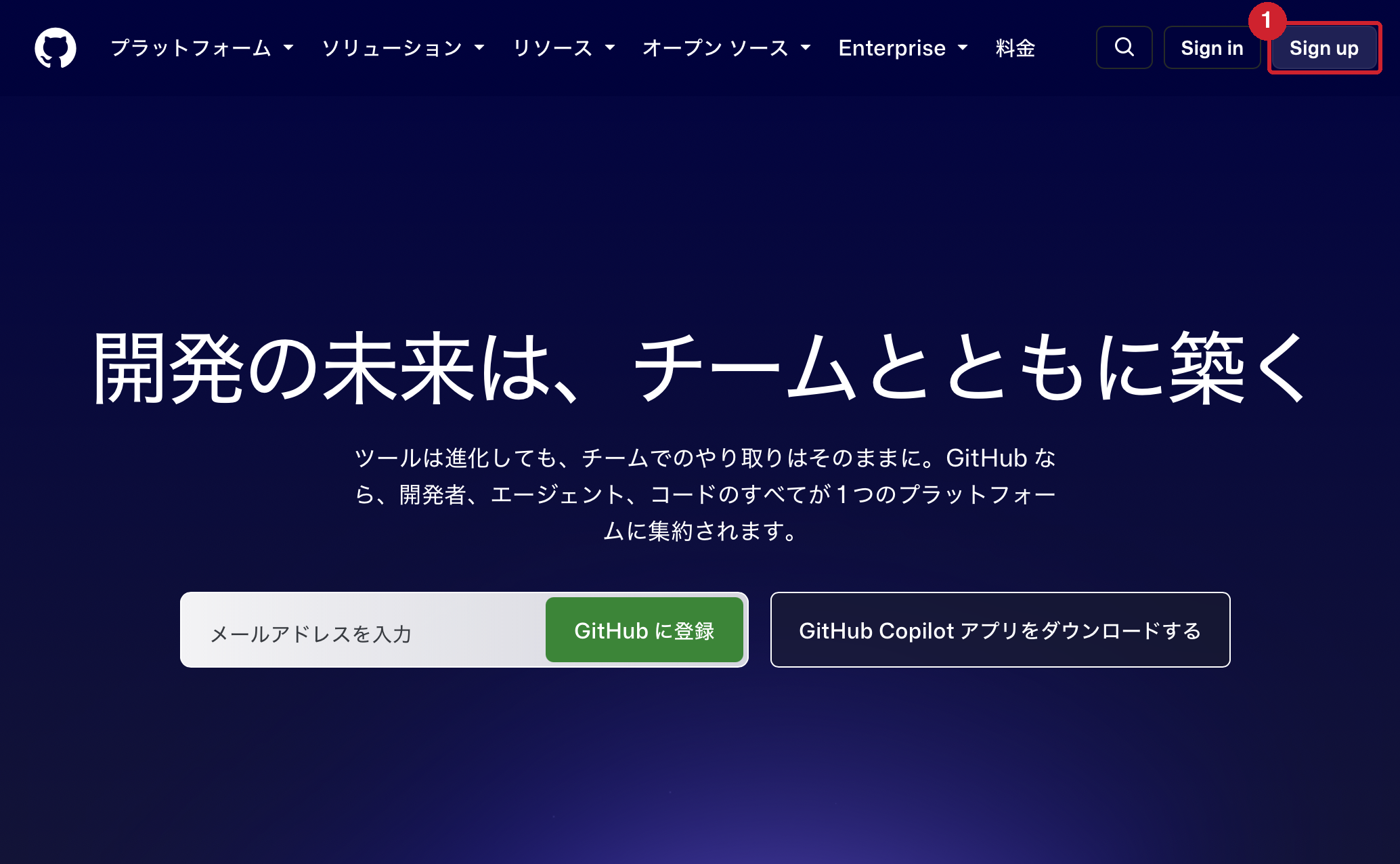
- https://github.com/ を開き、右上の Sign up をクリック
- メールアドレス、パスワード、ユーザー名を入力
- 認証パズルを解き、メールで届いた確認コードを入力
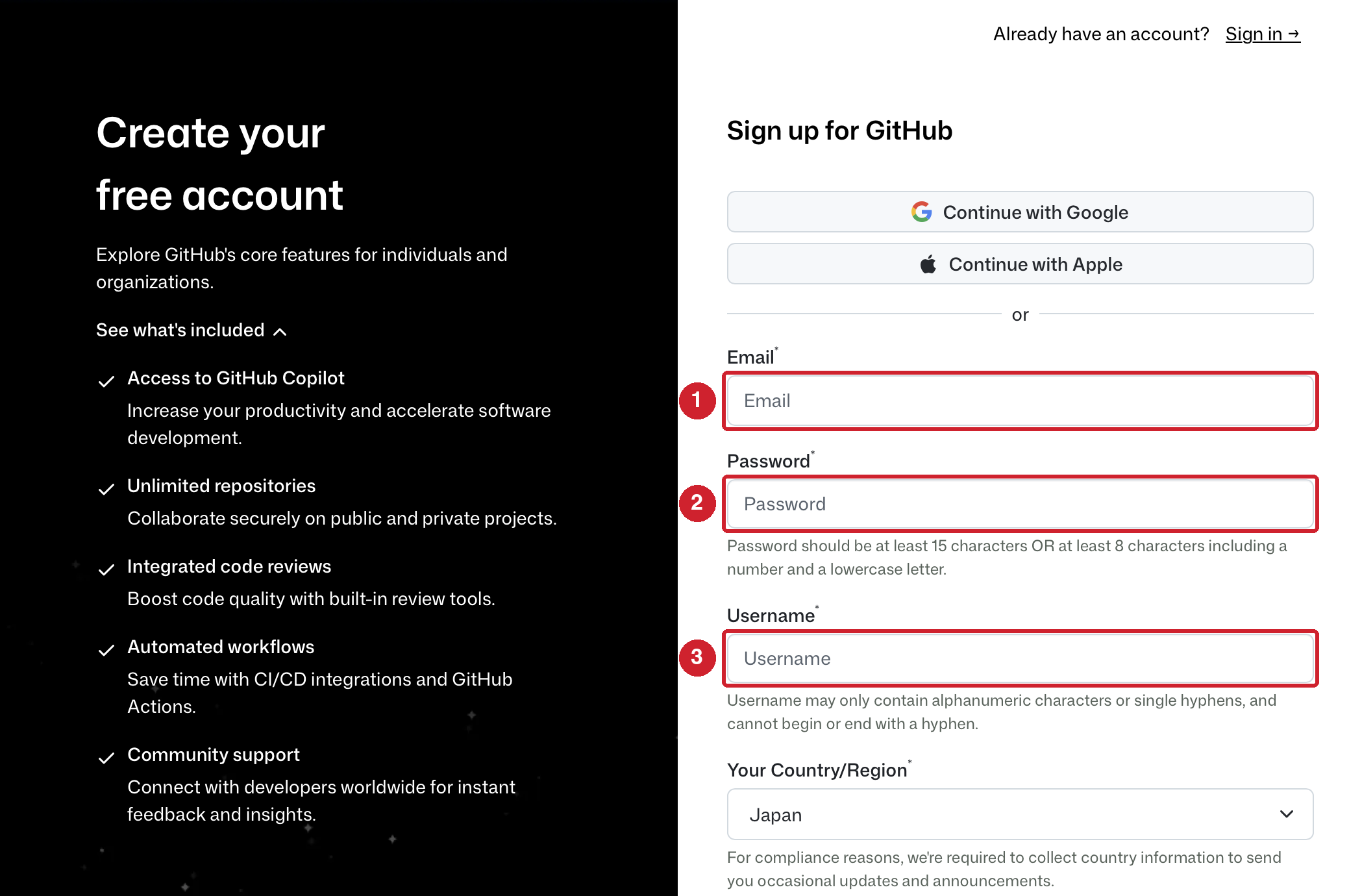
③の Username は、あとから変えると不都合が多い項目です。入力する前に手順2を読んでおいてください。
手順2:ユーザー名を慎重に決める
ここが最も重要です。ユーザー名は変更できますが、変えると次の問題が起きます。
- リポジトリのURL(
github.com/ユーザー名/リポジトリ名)が変わり、他人が貼ったリンクが切れる - 古いユーザー名は誰でも取得できる状態になる(なりすましのリスク)
- GitHub Pages で公開したサイトのURLも変わる
決め方の指針
| 推奨 | 避けたほうがよいもの |
|---|---|
| 短く、覚えやすい | 長すぎる名前 |
| 半角英数字とハイフンのみ | アンダースコアは使えない |
| 将来も使える名前 | 現在の勤務先名・現在使っている技術名 |
| SNSと揃える | 大文字を多用した表記(URLで区別されない) |
補足
ユーザー名はアカウントの顔です。プロフィールページのURLは github.com/ユーザー名 になり、名刺やレジュメに載せることもあります。ハンドルネームがあれば、それを使うのが一番迷いません。
個人アカウントと組織アカウント
会社で使う場合も、まず個人アカウントを作り、そのあとで組織(Organization)を作って所属させます。会社用の共有アカウントは推奨されません。詳しくは第7部の49で扱います。
手順3:メールアドレスの公開設定
初期状態では、コミットに記録したメールアドレスが他人から見えることがあります。公開したくない場合は noreply アドレスを使います。
- 右上のアイコン → Settings
- 左メニューの Emails
- Keep my email addresses private のスイッチをオンにする
- その下に表示される
12345678+ユーザー名@users.noreply.github.comという形式のアドレスを控えておく
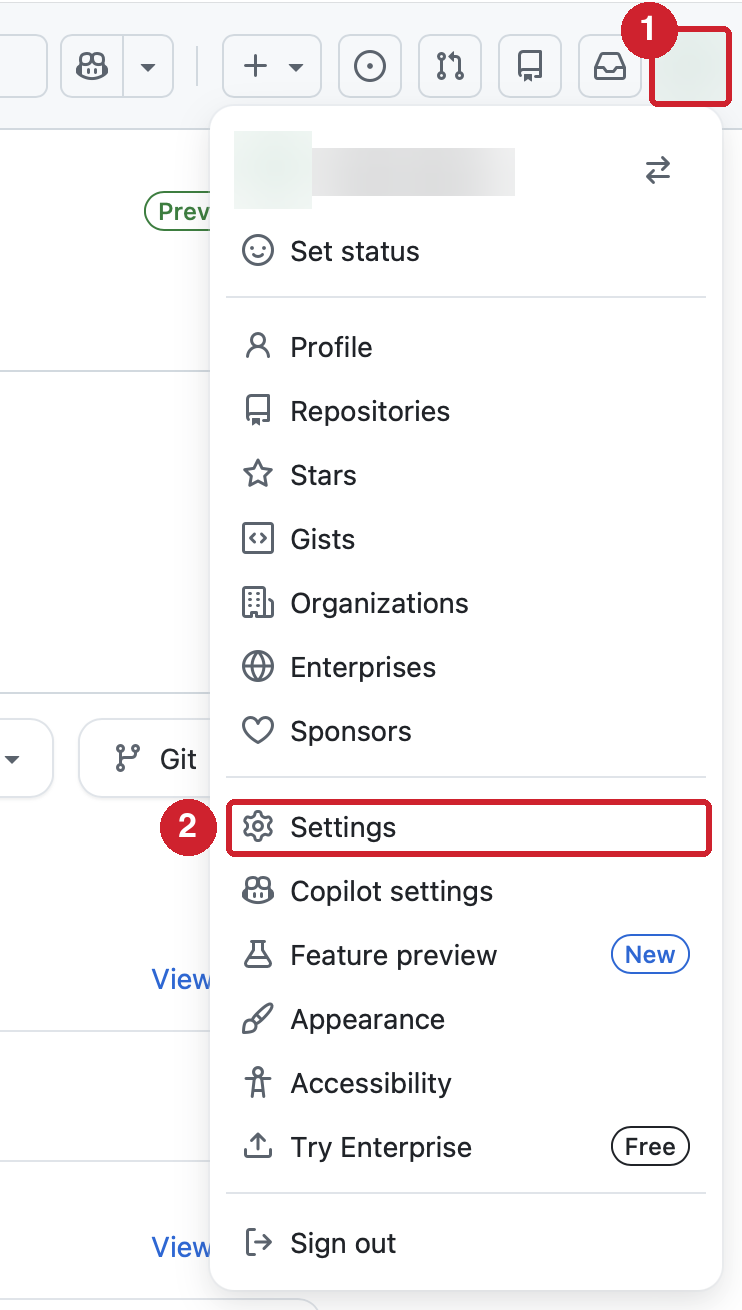
このメニューは、以降のページでも何度も使います。
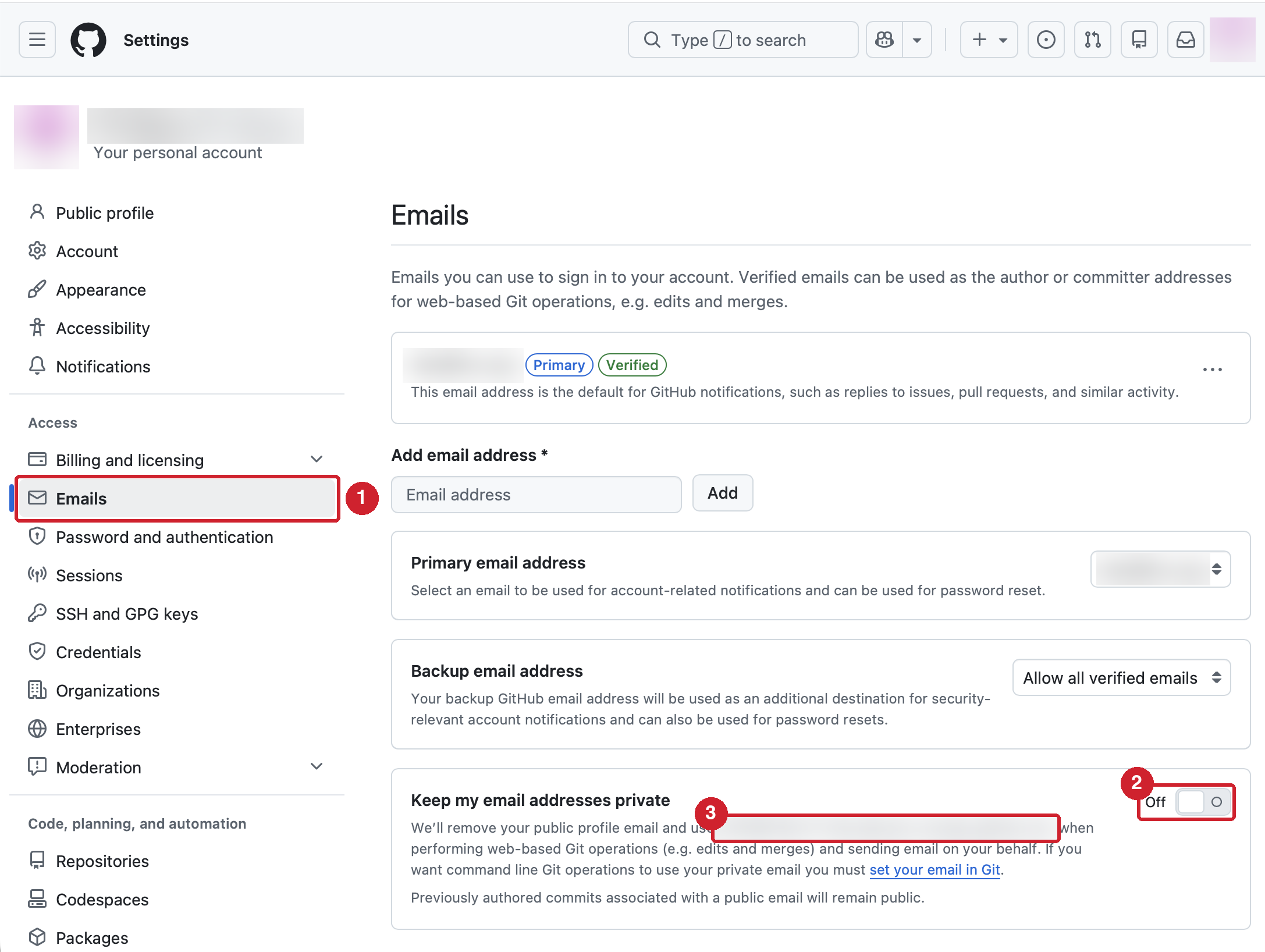
③のアドレスは、第2部の06で Git の初期設定をするときに使います。
注意
この設定はこれから作るコミットにしか効きません。すでにメールアドレス入りのコミットを公開している場合、履歴からは消えません。最初にやっておくのが確実です。
手順4:2要素認証(2FA)を設定する
GitHub では、コードを投稿するすべてのユーザーに2要素認証が必須です。設定しないと、猶予期間の後に機能が制限されます。
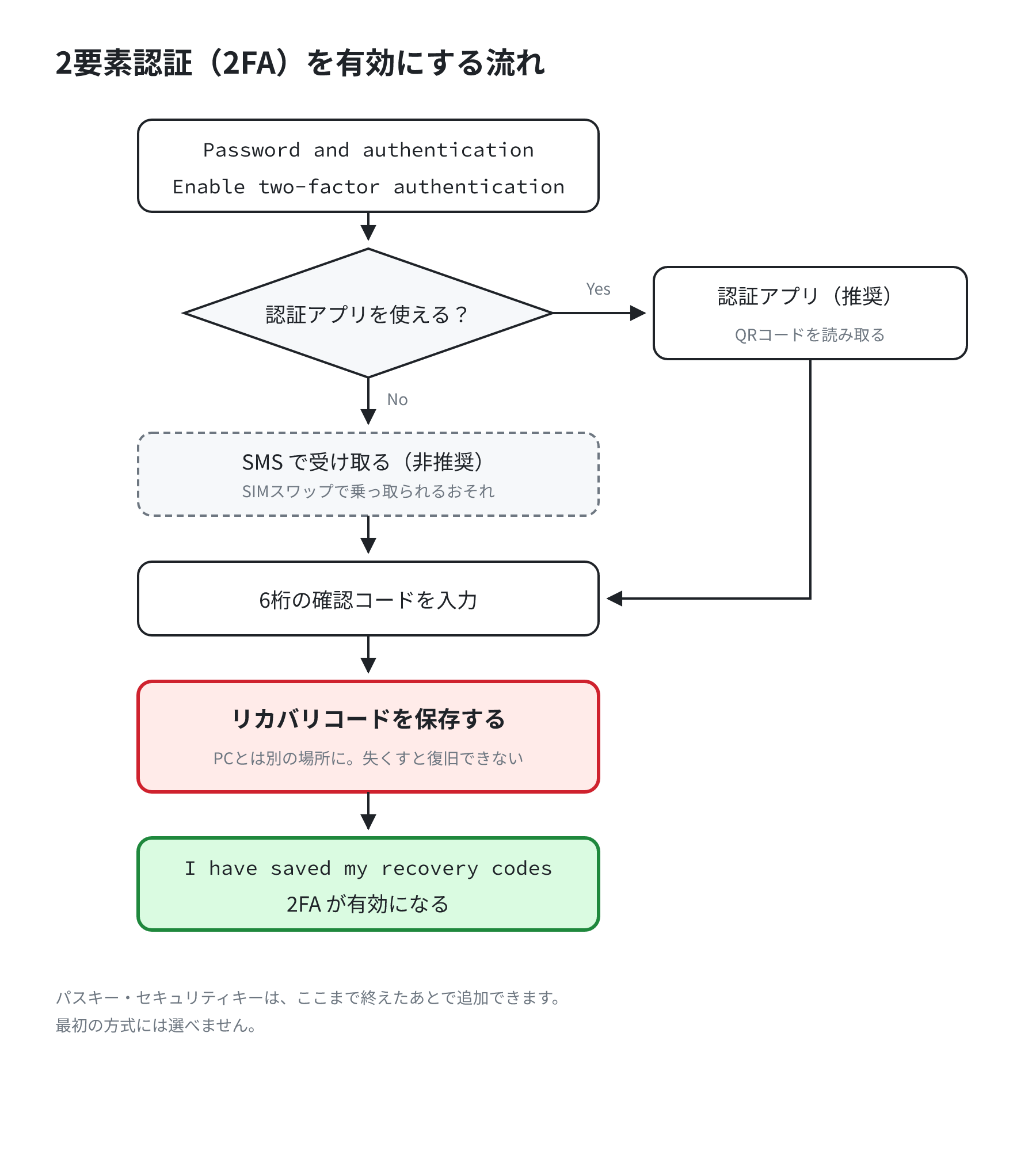
どちらの方式でも、最後のリカバリコードの保存だけはやり直しがききません。
設定手順
- Settings → Password and authentication
- Two-factor authentication の Enable two-factor authentication をクリック
- 方式を選ぶ
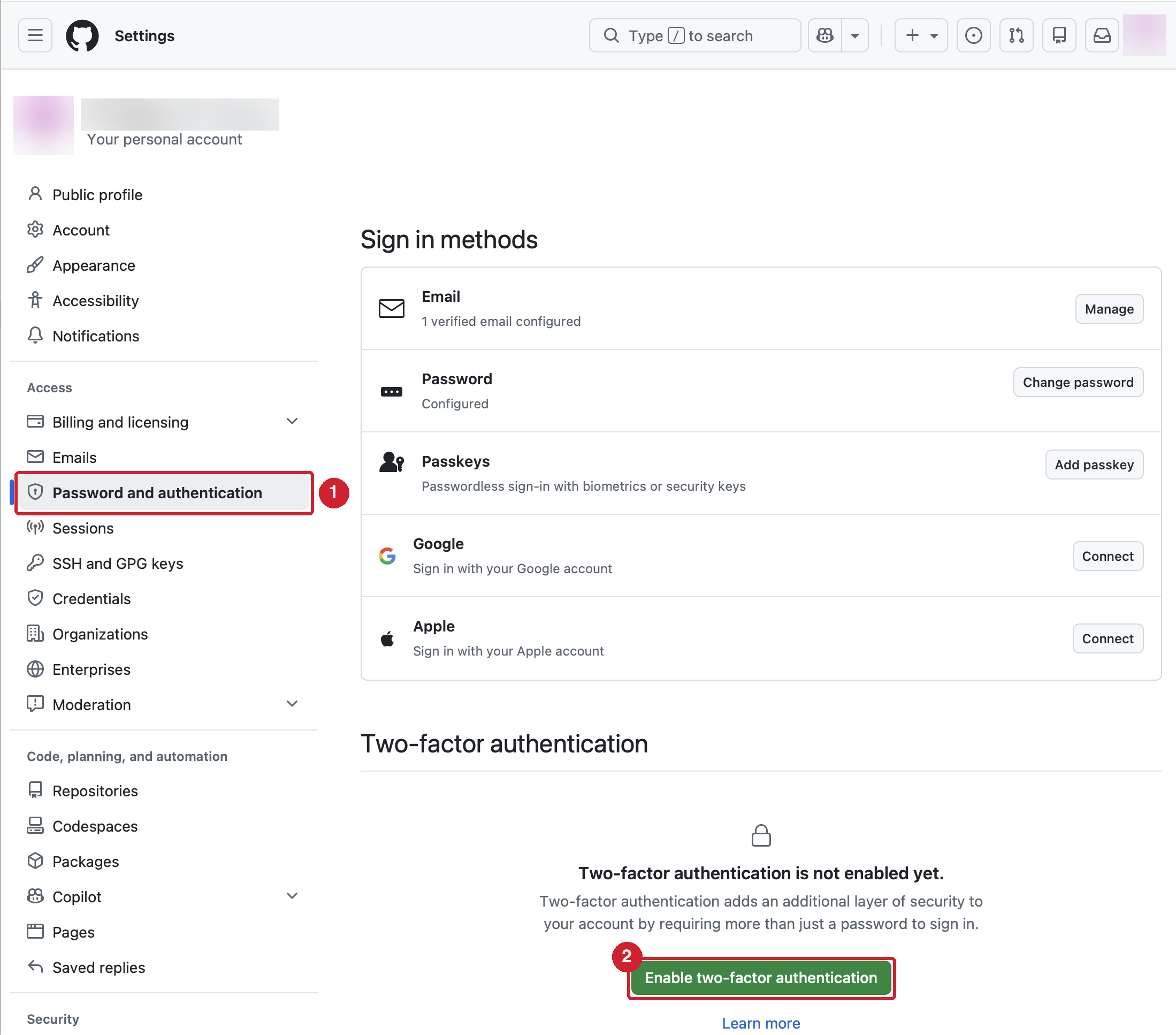
方式の選び方
最初に選べる方式は2つです。
| 方式 | 説明 | おすすめ度 |
|---|---|---|
| 認証アプリ(TOTP) | スマホなどのアプリが30秒ごとに6桁の数字を表示する | ◎ 推奨 |
| SMS | 携帯電話に数字が送られてくる | △ 非推奨(SIMスワップのリスク) |
認証アプリの例:1Password、Google Authenticator、iOS のパスワードアプリ。
パスキー(指紋・顔認証)やセキュリティキー(物理キー)は、2FAを有効にしたあとで追加の方式として登録できます。最初の方式には選べません。
リカバリコードを必ず保存する
2FA を有効にすると、リカバリコード(16個程度の文字列)が表示されます。
注意
スマホを紛失・機種変更したとき、リカバリコードがないとアカウントに二度と入れなくなる可能性があります。GitHub のサポートでも復旧できません。
必ずダウンロードし、PCとは別の場所(印刷、パスワードマネージャーなど)に控えてください。
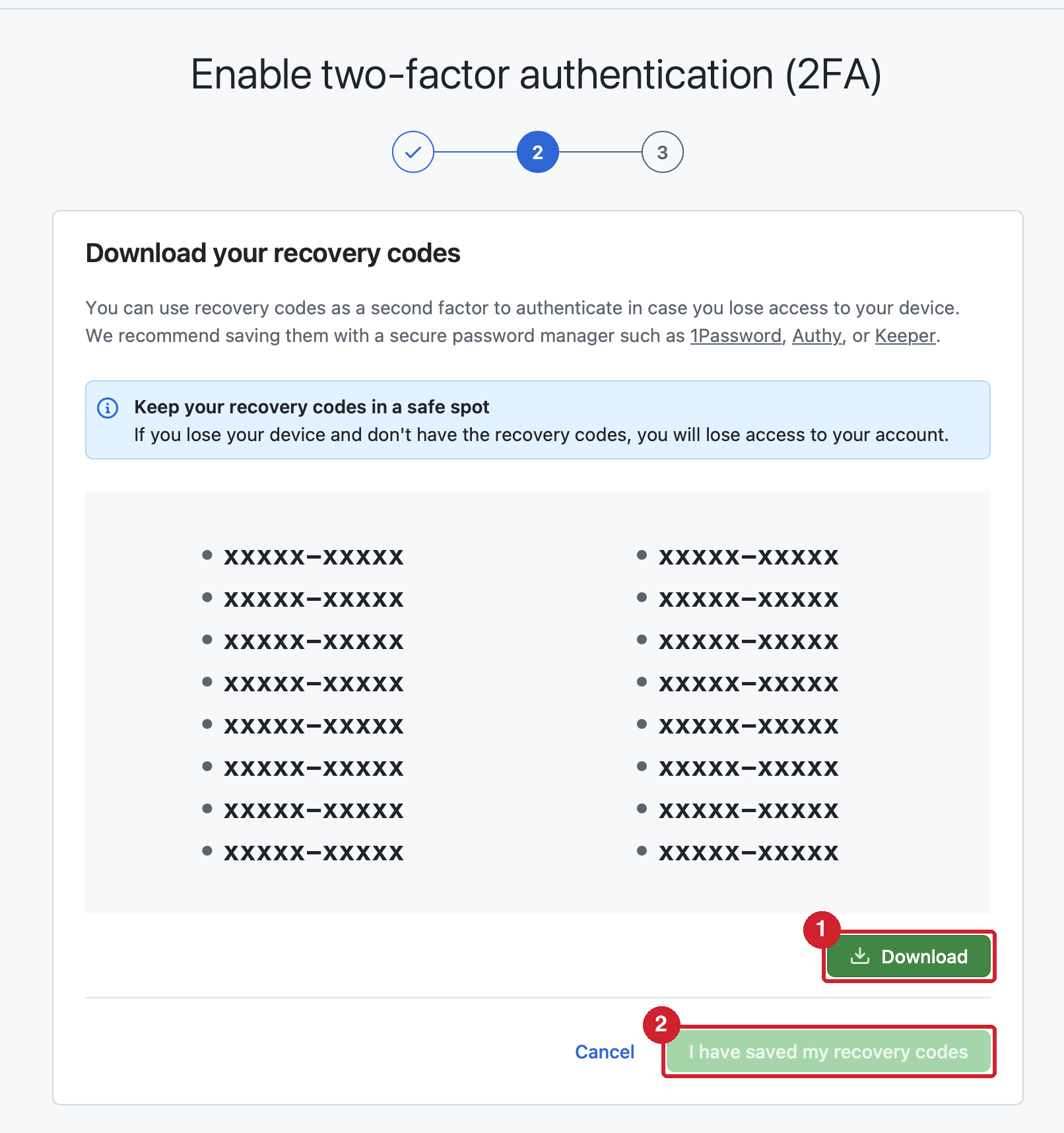
②を押すまで 2FA は有効になりません。①で保存したファイルの中身を確かめてから押してください。
手順5:プロフィールを整える
必須ではありませんが、次の3つは設定しておくと困りません。
- アイコン画像:デフォルトのままだと誰が誰か分からない
- 表示名(Name):本名でなくてよい。ユーザー名とは別に設定できる
- Bio:一行の自己紹介
会社や団体で使う場合は、これらが実質的に「名刺」になります。
補足
ユーザー名と同じ名前のリポジトリ(例:kay/kay)に README.md を置くと、プロフィールページの先頭に表示されます。これをプロフィールREADMEと呼びます(第8部の52)。
無料プランでできること
無料プランでも、個人利用にはほぼ十分です。
| 項目 | 無料プランでの扱い |
|---|---|
| Public リポジトリ | 無制限 |
| Private リポジトリ | 無制限 |
| 共同作業者(コラボレーター) | 無制限 |
| Issue / Pull Request | 無制限 |
| GitHub Pages | 利用可(Public リポジトリで) |
| GitHub Actions | Public は無料、Private は月あたりの無料枠内 |
| GitHub Copilot | 機能と利用回数を制限した無料プラン(Copilot Free)あり。それ以上は有料プラン |
有料プラン(Team / Enterprise)で増えるのは、主に組織向けの管理機能(詳細な権限設定、監査ログなど)と Actions の実行枠です。個人で学ぶ段階では無料プランで十分です。
※ プラン内容と無料枠は変更されることがあります。最新はGitHub の料金ページで確認してください。
よくある疑問
Q. アカウントは複数持てますか?
A. 持てます。ただし1つのメールアドレスは1アカウントにしか使えず、同じPCで使い分けるには認証情報の設定が増えます。まずは1つで始めるのがおすすめです。
Q. 本名は公開されますか?
A. 表示名(Name)に本名を入れなければ公開されません。ただし、コミットに記録される名前は Git 側で設定した値で(第2部の06)、ここに本名を入れると公開リポジトリでは誰でも見られます。
Q. パスワードだけでリポジトリを操作できますか?
A. できません。2021年8月以降、コマンドライン操作のパスワード認証は廃止され、個人アクセストークン(PAT) か SSH鍵が必要です。第6部の37で設定します。
まとめ
- ユーザー名は後から変えると不都合が多い。短く、将来も使える名前にする
- メールアドレスを公開したくない場合は、最初に noreply アドレスの設定をしておく
- 2要素認証は必須。認証アプリで設定し、リカバリコードは必ず別の場所に保管する
- 無料プランでも Private リポジトリ・共同作業者ともに無制限で、個人利用には十分
- コマンドライン操作にパスワードは使えない。トークンかSSH鍵が必要(第6部の37で設定)
次のページ
05. 最低限おぼえる10の用語 ── リポジトリ、コミット、ブランチ……。これから何度も出てくる言葉を、関係図とともに一気に整理します。
この記事の最終確認日: 2026年10月