
独自ドメインのメールアドレスが欲しい――そう思ったとき、従来はレンタルサーバーを契約するか、Google WorkspaceやMicrosoft 365に月額を払うのが普通でした。「メールアドレスを1つ作りたいだけなのに」と感じたことのある人は多いはずです。
Cloudflare Email Routingは、この状況を変えます。サーバーを借りず、月額も払わず、5分の設定で独自ドメインのメールアドレスが手に入ります。届いたメールは、普段使っているGmailなどに転送されます。
第5章のEmail Routingで仕組みは説明しました。このページでは実際に設定し、あわせてこの方法の限界(送信ができないこと)と、その現実的な回避策まで扱います。
このページで分かること
- Email Routingを有効にし、独自ドメインのメールを受け取る手順
- 転送先アドレスの登録と、なぜ確認メールが必要なのか
- キャッチオール(存在しない宛先をすべて受ける設定)の使い方
- 「送信ができない」という最大の制約と、その回避策
- 既にメールを使っているドメインで作業するときの注意
この方法でできること・できないこと
先に、期待値を正しく合わせておきます。
| できるか | |
|---|---|
[email protected] 宛のメールを受け取る |
できる |
| 用途ごとに複数のアドレスを作る | できる(1ドメイン200ルールまで) |
| 存在しない宛先をまとめて受ける | できる(キャッチオール) |
| 受け取ったメールをプログラムで処理する | できる(Email Workers) |
[email protected] として送信する |
そのままではできない(後述) |
| メールをCloudflare上に保存しておく | できない(転送のみ) |
つまり、Email Routingは受信専用の転送サービスです。ここを理解しておけば、あとの手順で戸惑うことはありません。
そして、すべて無料です。ドメイン数もアドレス数も、この範囲では課金されません。
作業を始める前に
必要なものは2つです。
- Cloudflareで管理しているドメイン(ネームサーバーがCloudflareを向いていること)
- 受け取り先のメールアドレス(Gmailなど、普段使っているもの)
Cloudflare DNSを使っていることが必須です。他社のDNSを使ったままでは利用できません。まだであれば、WordPressをCloudflareに接続する手順の手順1〜3が参考になります。
すでにメールを使っているドメインの場合は要注意
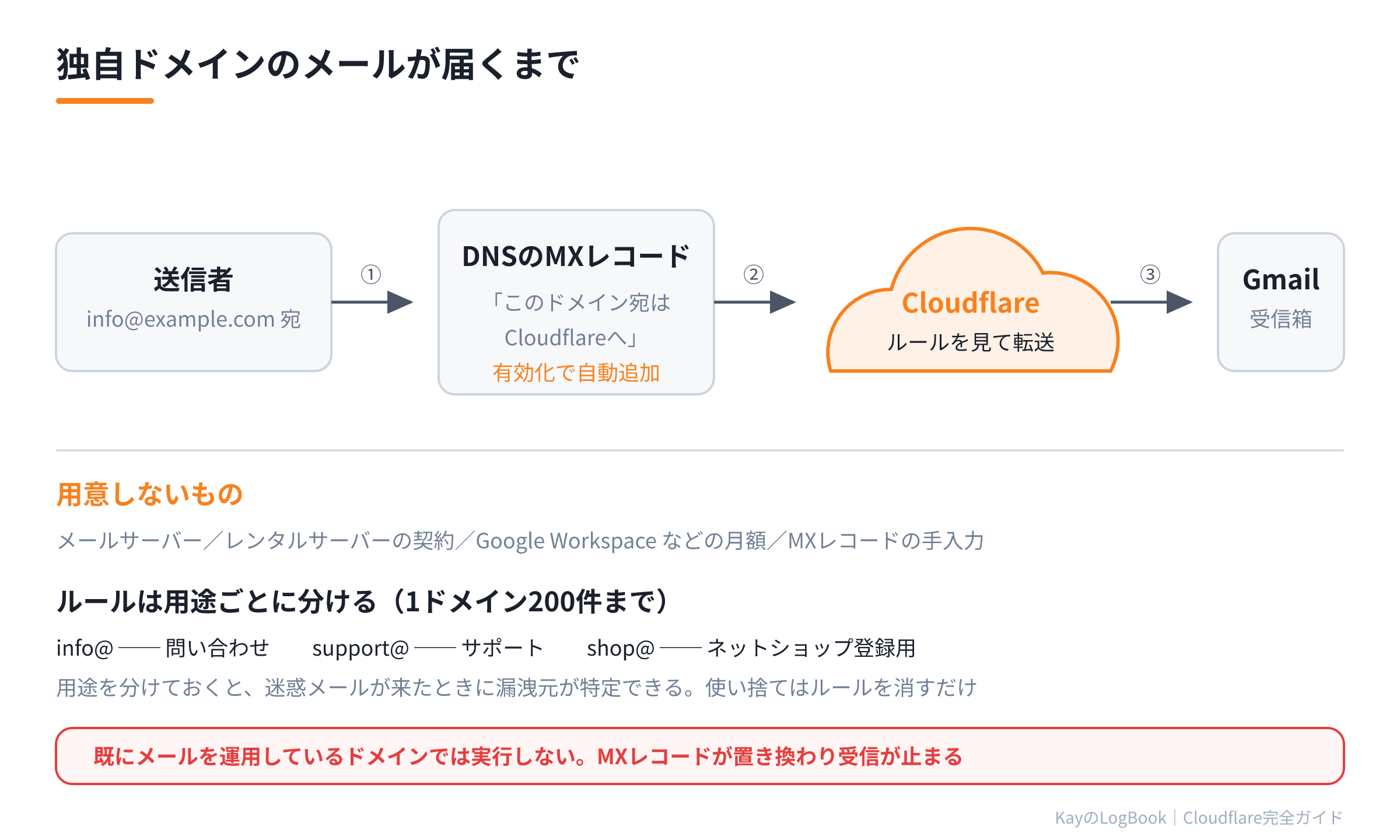
このドメインで既にメールを受信している場合、作業を進めるとその受信が止まります。
Email Routingを有効にすると、CloudflareがMXレコードを自分のものに置き換えます。MXレコードは「このドメイン宛のメールをどこへ配送するか」を決めるものなので、書き換わった瞬間から、メールは以前のメールサーバーではなくCloudflareへ届くようになります。
レンタルサーバーやGoogle Workspaceでメールを運用しているドメインでは、この作業をしてはいけません。まずはメールを使っていないドメイン、あるいは新しく取ったドメインで試してください。
手順1:Email Routingを有効にする
Cloudflareのダッシュボードで Compute → Email Service → Email Routing を開き、Onboard Domain から対象のドメインを選びます。
有効にすると、Cloudflareが3種類のDNSレコードを自動で追加します。
| レコード | 役割 |
|---|---|
| MXレコード | このドメイン宛のメールをCloudflareへ配送させる |
| TXTレコード(SPF) | Cloudflareがこのドメインのメールを扱ってよいと宣言する |
| TXTレコード(DKIM) | 転送するメールに電子署名を付け、正当性を示す |
自分でレコードを書く必要はありません。反映は、Cloudflare DNSであれば通常5〜15分ほど、長くても24時間以内です。
手順2:転送先アドレスを登録する
Destination addresses(転送先アドレス)で、受け取り先のメールアドレスを登録します。
登録すると、そのアドレス宛に確認メールが届きます。中のリンクを開くと、有効になります。
この確認手順には意味があります。もしこれが無ければ、誰でも他人のメールアドレスを転送先に指定でき、望まないメールを大量に送りつける道具になってしまうからです。確認メールが届かない場合は、迷惑メールフォルダを見てください。
転送先は1アカウントあたり200件まで登録できます。
手順3:ルールを作る
ここが本題です。「どの宛先に届いたメールを、どこへ転送するか」を決めます。
Routing Rules(ルーティングルール)タブで Create routing rule を選び、次を指定します。
| 項目 | 例 |
|---|---|
| 受け取る宛先 | info |
| ドメイン | example.com |
| 転送先 | 登録済みの [email protected] |
保存すれば完了です。[email protected] 宛のメールが、Gmailに届くようになります。
ルールは1ドメインあたり200件まで作れます。用途ごとに分けるのが定番の使い方です。
[email protected]→ 一般の問い合わせ[email protected]→ サポート窓口[email protected]→ ネットショップ登録用[email protected]→ メルマガ購読用
用途を分けておくと、どこから漏れたのかが分かります。ある通販サイトにしか教えていないアドレスに迷惑メールが来たら、漏洩元が特定できるわけです。使い捨てにしたければ、そのルールを削除するだけで済みます。
手順4:動作を確認する
別のメールアカウント(スマートフォンのキャリアメールなど)から、[email protected] 宛にテストメールを送ってください。
数秒〜数分で、転送先の受信箱に届くはずです。迷惑メールフォルダも必ず確認してください。
届かない場合の確認順は次のとおりです。
- DNSレコードが反映されているか(ダッシュボードに警告が出ていないか)
- 転送先アドレスの確認メールのリンクを開いたか
- ルールが有効(Enabled)になっているか
- 宛先の綴りが合っているか
キャッチオールを設定する
Catch-all address を有効にすると、そのドメイン宛のすべてのメールを1か所に集められます。ルールに書いていない宛先も含めてです。
これを使うと、[email protected] という形で、その場で好きなアドレスを名乗れるようになります。サービスごとに違うアドレスを使い分けたい人には便利です。
ただし副作用があります。存在しない宛先を狙った迷惑メールも、すべて届きます。攻撃者は admin@・sales@・webmaster@ といったよくある名前に手当たり次第送ってくるので、キャッチオールを有効にすると、その全部が転送先に流れ込みます。
用途が明確でなければ、必要なアドレスだけをルールで作るほうが快適です。
最大の制約:このままでは送信できない
ここが最も重要な注意点です。
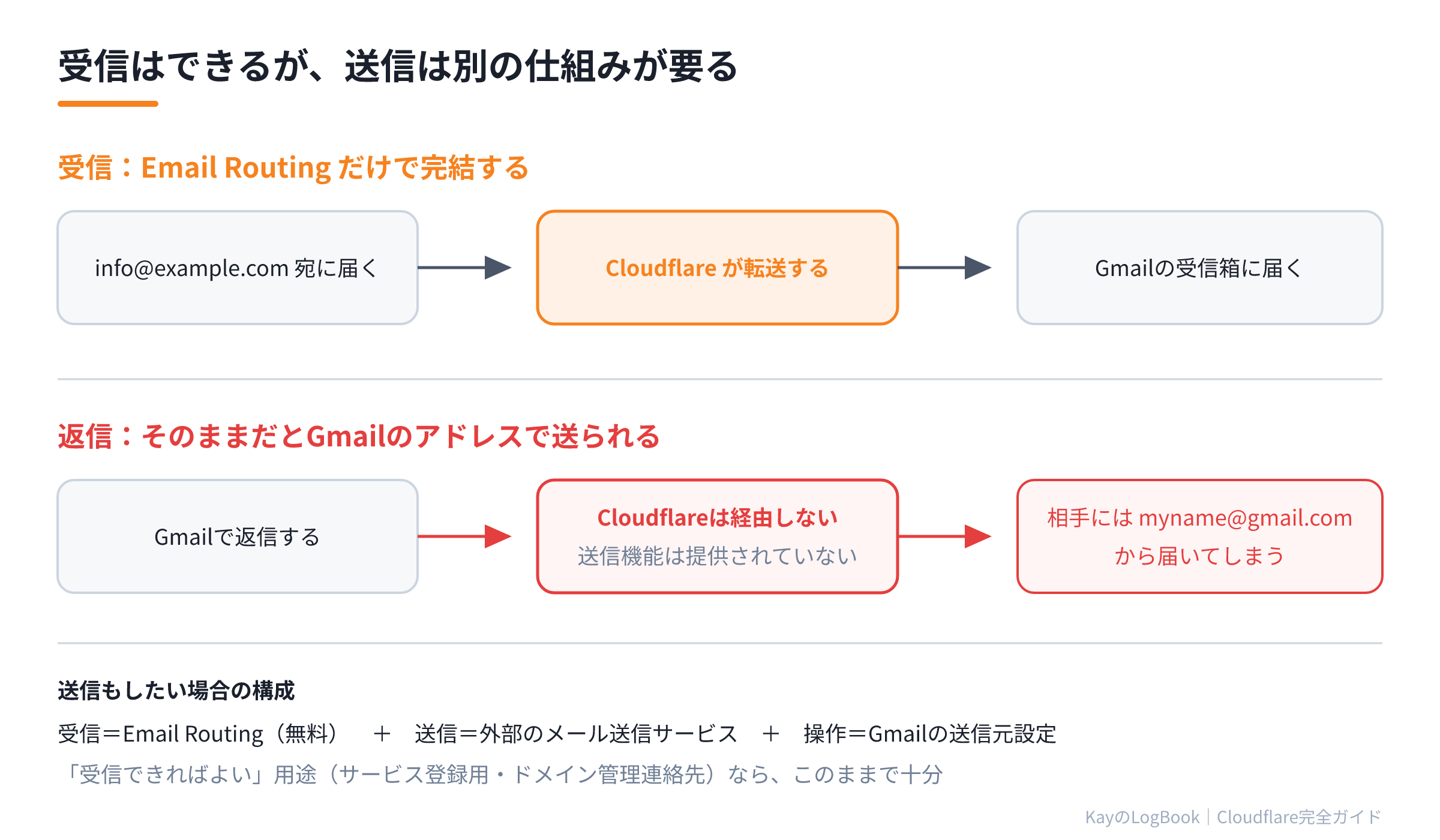
Email Routingは、あなたのドメインからのメール送信には対応していません。 転送されたメールにGmailで返信すると、相手には [email protected] から届きます。[email protected] からではありません。
個人の連絡なら問題にならないかもしれませんが、仕事の問い合わせ窓口としては致命的です。「info@に問い合わせたのに、知らないGmailアドレスから返事が来た」という状態になります。
回避策1:Gmailの「送信元アドレスを追加」を使う
最も広く使われている方法です。Gmailには、別のアドレスを送信元として使う機能があります。
ただしこの機能には送信用のSMTPサーバーの情報が必要で、Cloudflareはそれを提供していません。そのため、外部の送信サービス(Resend、SendGrid、Amazon SESなどの無料枠)を併用することになります。
流れとしてはこうなります。
- 受信:Cloudflare Email Routing(無料)
- 送信:外部のメール送信サービス(多くは一定量まで無料)
- 操作:Gmailの画面から、
[email protected]として送受信する
少し手間はかかりますが、月額を払わずに独自ドメインのメールを送受信できる構成として、よく使われています。
回避策2:Cloudflareの送信機能を待つ
Cloudflare自身も送信側の機能(Email Sending)を用意しつつあります。2026年8月時点ではベータで、Workers有料プラン向けの提供です。将来的にはこれ1つで完結する可能性がありますが、現時点で本番運用に組み込むのは時期尚早です。
回避策3:割り切る
「受信できればいい」用途なら、そのままで十分です。
- ネットショップやサービスの登録用アドレス
- ドメインの管理連絡先
- 個人サイトの問い合わせ先(返信はフォーム経由にする)
特に3つめは現実的です。問い合わせはTurnstile付きのフォームで受け、返信は普段のアドレスから行う、と割り切る運用です。
一歩進んだ使い方:Email Workers
受け取ったメールを、プログラムで処理することもできます。
export default {
    async email(message, env, ctx) {
        const from = message.from;

        // 特定の送信元だけ転送する
        if (from.endsWith("@example.co.jp")) {
            await message.forward("[email protected]");
            return;
        }

        // それ以外は拒否する
        message.setReject("受け付けていません");
    },
};
fetch の代わりに email ハンドラを書くだけで、届いたメールに対して次のことができます。
- 転送する(
forward) - 拒否する(
setReject) - 返信する(
reply。DMARCが有効なメールに、1通につき1回まで) - 中身を読んで処理する(D1に記録する、Workers AIで要約するなど)
問い合わせメールを自動でデータベースに記録する、添付ファイルをR2に保存する、といった仕組みが、サーバーなしで作れます。書き方は前々ページの初めてのWorkers開発と同じです。
初心者が注意するポイント
- 既存のメール運用があるドメインでは実行しない:MXレコードが置き換わり、それまでのメールが届かなくなります
- 1通25MiBまで:これを超える添付ファイル付きのメールは受け取れません
- 転送先は必ず確認を済ませる:確認メールのリンクを開いていないアドレスへは転送されません
- キャッチオールは迷惑メールも全部通す:便利ですが、受信箱が荒れます。必要なアドレスだけ作るほうが快適です
- 転送先を失うと受け取れなくなる:転送先のGmailアカウントが使えなくなると、そのドメインのメールは行き先を失います。重要な用途なら転送先を2つ登録しておくと安心です
- 返信元アドレスを必ず確認する:Gmailからそのまま返信すると、Gmailのアドレスで送られます。仕事で使う場合は、送信側の設定を先に済ませてください
- SPFの仕組み上、転送は届きにくくなることがある:Cloudflareは対策としてエンベロープの送信元を書き換えていますが、転送されたメールが迷惑メール判定される可能性はゼロではありません
関連サービス
- Email Routingとは?:仕組みの解説(このページの前提)
- DNSとは?:MXレコードとTXTレコードの基礎
- ドメインとは?:ドメインの取得と管理
- 初めてのWorkers開発:Email Workersを書くための基礎
- Turnstileとは?:問い合わせフォームと組み合わせる
- 静的サイトをCloudflareで公開する:サイトとメールを両方Cloudflareで完結させる
まとめ
- Email Routingを使えば、サーバー契約も月額もなしで独自ドメインのメールアドレスが作れる。設定は5分
- 利用にはCloudflare DNSが必須。既にメールを運用しているドメインでは実行しない(MXレコードが置き換わる)
- 有効化するとMX・SPF・DKIMの3レコードが自動で追加される
- 転送先アドレスは確認メールのリンクを開いて初めて有効になる
- ルールは1ドメイン200件まで。用途ごとに分けると、漏洩元の特定や使い捨てができる
- キャッチオールは便利だが、存在しない宛先を狙った迷惑メールもすべて届く
- 送信には対応していない。Gmailからの返信は転送先のアドレスで送られる
- 送信もしたい場合は、外部の送信サービスとGmailの送信元設定を組み合わせる
- Email Workersを使えば、届いたメールをプログラムで処理できる
「メールアドレスを1つ作るためだけに月額を払う」という状態から抜け出せるのが、この機能の一番の価値です。ドメインを持っているなら、試してみる価値があります。
第8章も残り1ページです。最後は、第7章で学んだAIの知識を実際の形にします。自分のドキュメントに答えるAIを、AI Searchで作ります。
次に読む
※本記事の情報は 2026年8月時点のものです。