既存プロジェクトをGitHubに載せる
このページで分かること
- Git を使っていないフォルダを、リポジトリにして GitHub に載せられる
- 最初のコミットの前に、秘密の情報と大きなファイルを確かめられる
git add -nで、記録されるファイルを事前に確かめられる- GitHub のファイルの大きさの制限が分かる
このページの目次9 items
第6部では、リモートの考え方(36)から、認証・リポジトリの作成・push・pull・upstream(41)までを1つずつ見てきました。このページは、その総まとめです。これまで Git で管理していなかったフォルダを、一から GitHub に載せるまでを通して行います。仕事の資料や、作りかけのサイトなど、すでに手元にあるものを管理し始めるときの手順です。
全体の流れ#
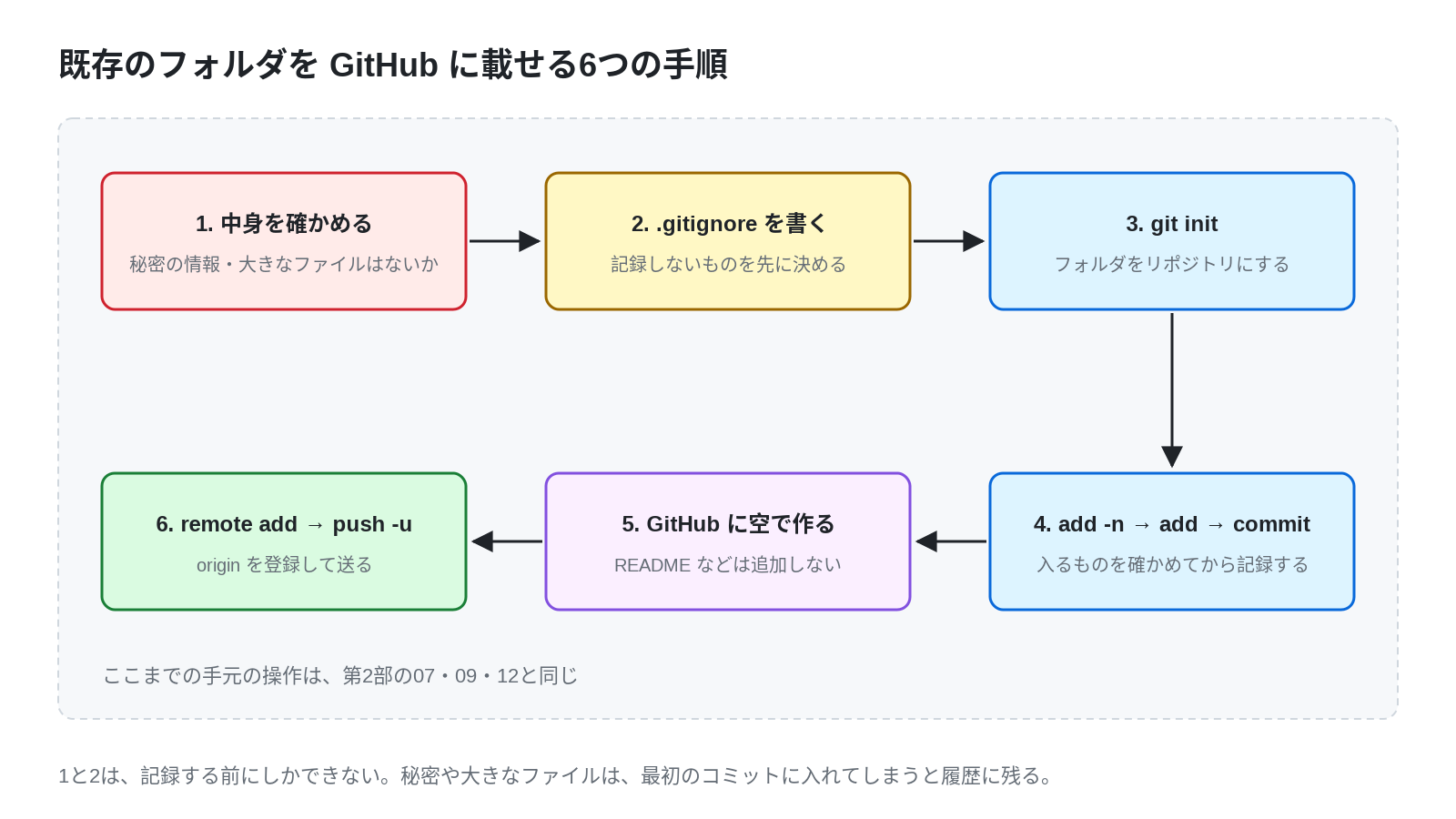
3と4は第2部の内容、5と6は第6部の内容です。新しいのは1と2を、最初のコミットの前に必ず行うという点です。最初のコミットに入れてしまったものは履歴に残り、あとから消すのが大変だからです(第2部の12)。
練習用に、台所のメモを集めたフォルダを用意します。中には、秘密の設定ファイル(.env)と、macOS が自動で作るファイル(.DS_Store)も紛れ込んでいます。
mkdir -p ~/kitchen-notes/photos
cd ~/kitchen-notes
echo "# 台所ノート" > README.md
echo "週末の作り置き: カレー・煮卵" > meal-prep.md
echo "API_KEY=abc123" > .env
touch .DS_Store
photos フォルダには、料理の写真が入っているものとします。
1. 中身を確かめる#
記録する前に、フォルダの中身を見て、載せてはいけないものがないかを確かめます。
| 確かめるもの | 例 | どうするか |
|---|---|---|
| 秘密の情報 | .env、鍵ファイル、パスワードを書いた設定 | .gitignore で除外する |
| 自動で作られるもの | .DS_Store、ログ、キャッシュ | .gitignore で除外する |
| 大きなファイル | 動画、大きな画像、データの書き出し | 載せない、または別の仕組み(下記)を使う |
| 他人の権利があるもの | 購入した素材、社外秘の資料 | Public のリポジトリには載せない |
ls -a で、隠しファイルまで含めて一覧すると見落としが減ります。
2. .gitignore を書く・3. git init#
除外するものが決まったら、まずリポジトリにします。
git initInitialized empty Git repository in /Users/taro/kitchen-notes/.git/git add -n で、入るものを確かめる#
ここで、いきなり git add . をせずに、何が入るかを先に確かめます。-n は「実際には何もせず、するはずのことだけを表示する」指定です(dry run)。
git add -n .add '.DS_Store'
add '.env'
add 'README.md'
add 'meal-prep.md'
add 'photos/curry.jpg'.env と .DS_Store が入ってしまうと分かりました。.gitignore を書いて、もう一度確かめます。
printf '.env\n.DS_Store\n' > .gitignore
git add -n .add '.gitignore'
add 'README.md'
add 'meal-prep.md'
add 'photos/curry.jpg'除外したい2つが消え、代わりに .gitignore 自身が入るようになりました。.gitignore は、記録しておくファイルです(第2部の12)。
4. 最初のコミット#
git add .
git commit -m "台所ノートを Git で管理し始める"[main (root-commit) d15c20c] 台所ノートを Git で管理し始める
4 files changed, 4 insertions(+)
create mode 100644 .gitignore
create mode 100644 README.md
create mode 100644 meal-prep.md
create mode 100644 photos/curry.jpgroot-commit(根のコミット)は、親のない最初のコミットという印です。ここまでは、ネットにつながっていなくてもできます。
5. GitHub に空で作る・6. 送る#
GitHub に、kitchen-notes という名前で新しいリポジトリを作ります。手順は第6部の38と同じで、README・.gitignore・license は追加せず、空で作るのが大事な点です。手元にすでに最初のコミットがあるので、GitHub 側にも別の最初のコミットがあると、2つの履歴がつながらなくなります。
作ったら、URL を登録して送ります。
git remote add origin https://github.com/ユーザー名/kitchen-notes.git
git push -u origin main出力は39と同じ形で、* [new branch] main -> main と branch 'main' set up to track 'origin/main'. が表示されれば完了です。ブラウザでリポジトリを開き、.env と .DS_Store が載っていないことを確かめてください。
よくある疑問#
Q. GitHub で README を追加して作ってしまい、push が断られました。
A. GitHub 側の README のコミットと、手元の最初のコミットが、別々の履歴になっている状態です。git pull --allow-unrelated-histories origin main で GitHub 側の履歴を取り込んでまとめてから、push します。--allow-unrelated-histories は「共通の祖先がない2つの履歴をまとめてよい」という指定です。README の内容がコンフリクトしたら、第4部の24の手順で直します。
Q. 秘密のファイルを含めたまま push してしまいました。
A. まず、その秘密の情報(パスワードやトークン)を無効にして作り直してください。履歴から取り除く作業より先です。Public のリポジトリなら、push した時点で誰かが見た可能性があります。GitHub が秘密の情報を見つけて知らせる仕組みは、第8部の57で扱います。
まとめ#
- 既存のフォルダを載せるときは、最初のコミットの前に、秘密の情報と大きなファイルを確かめる
- 除外するものは、最初の
git addの前に .gitignore に書く git add -n .で、記録されるファイルを事前に確かめられる- GitHub には空のリポジトリを作り、
git remote addとgit push -uで送る - GitHub は 100 MiB を超えるファイルを受け付けない
次のページ#
43. Issue ── 作業を可視化する ── ここから第7部です。GitHub で、やることや不具合を記録し、人と共有する Issue を見ます。