clone・fetch・pull でダウンロードする
このページで分かること
- clone・fetch・pull の違いを説明できる
git cloneで、リモートのリポジトリを丸ごと手元に写せるgit fetchで受け取った変更を、取り込む前に確かめられる- 枝分かれしたときの pull で、何を選べばよいか分かる
このページの目次7 items
39では、手元の記録を GitHub に送りました。このページは反対向きです。GitHub の記録を手元に受け取るコマンドは3つあります。最初に丸ごと写す clone、様子だけを受け取る fetch、受け取って取り込む pull です。名前が似ていますが、何が変わるかがそれぞれ違います。
clone:最初に丸ごと写す#
clone(クローン)は、リモートのリポジトリを履歴ごと丸ごと手元に写して、新しいリポジトリを作る操作です(第1部の05)。使うのは最初の1回だけです。
別のPC(たとえば外出用のノートPC)で、練習用のリポジトリを使い始める場面を考えます。ここでは、手元に laptop というフォルダを作って、別のPCの代わりにします。
mkdir ~/laptop
cd ~/laptop
git clone https://github.com/ユーザー名/git-practice.gitCloning into 'git-practice'...git-practice というフォルダができ、中にワークツリーと .git がそろいます。
cd git-practice
git log --oneline -n 2
git branch -ab61e25d やることに爪切りを追加
e73a1b3 やることに読書を追加
* main
remotes/origin/HEAD -> origin/main
remotes/origin/main第2部から積み上げた履歴が、そのまま写っています。git branch -a の -a は「リモートの控えも含めて全部」の意味です。clone したリポジトリには、取得元が origin として登録され(36)、手元の main も最初から origin/main と対応づけられています。
このノートPCの側でコミットして、GitHub に送っておきます。
echo "電球を買う" >> shopping.txt
git commit -am "買い物メモに電球を追加"
git pushfetch:様子だけ受け取る#
元のPC(~/git-practice)に戻ります。GitHub には、ノートPCで送った「電球」のコミットが増えていますが、元のPCはまだ知りません。
cd ~/git-practice
git fetchFrom https://github.com/<ユーザー名>/git-practice
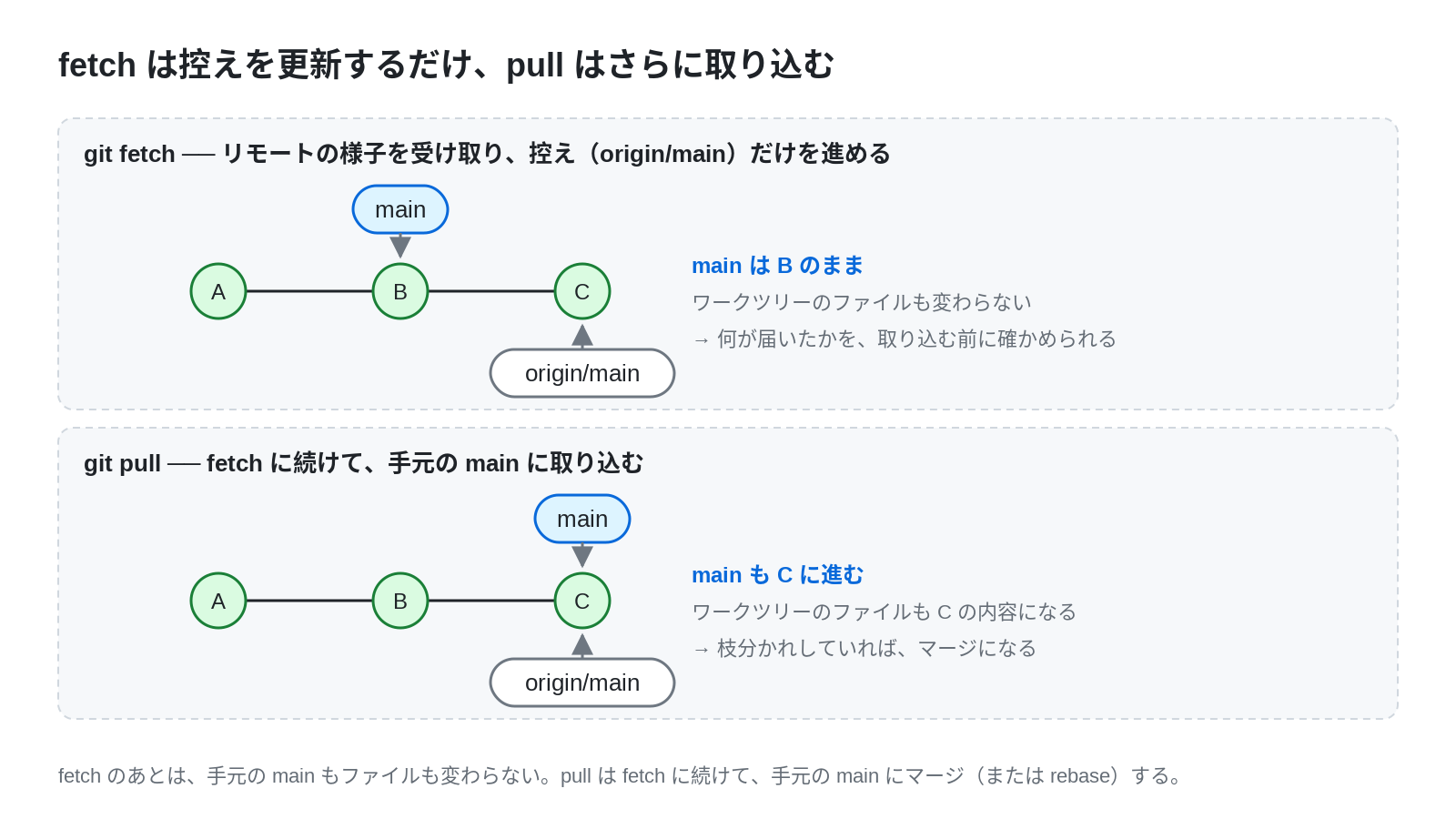
b61e25d..c05f751 main -> origin/mainfetch(フェッチ、取ってくる)は、リモートの新しいコミットを受け取り、手元の控え(origin/main)を進めます。ここが大事な点で、手元の main と、ワークツリーのファイルは変わりません。
git statusOn branch main
Your branch is behind 'origin/main' by 1 commit, and can be fast-forwarded.
(use "git pull" to update your local branch)behind 'origin/main' by 1 commit は「手元の main は、GitHub より1コミット遅れている」という意味です。fetch したので、何が届いたかを取り込む前に確かめられます。
git log --oneline main..origin/main
git diff main origin/mainc05f751 買い物メモに電球を追加main..origin/main は「origin/main にあって main にないコミット」です(第4部の26と同じ書き方)。git diff で中身の差も見られます。問題がなければ取り込みます。
pull:受け取って取り込む#
git pullUpdating b61e25d..c05f751
Fast-forward
shopping.txt | 1 +
1 file changed, 1 insertion(+)pull(プル、引き込む)は、fetch と、受け取った変更の取り込みを続けて行う操作です。今回は手元が一本道で遅れていただけなので、第4部の23の Fast-forward になりました。main が c05f751 に進み、shopping.txt に「電球を買う」が入りました。
| コマンド | 手元の控え(origin/main) | 手元の main・ファイル | 使う場面 |
|---|---|---|---|
git clone | 作られる | 作られる | 最初の1回 |
git fetch | 進む | 変わらない | 取り込む前に確かめたい |
git pull | 進む | 進む(取り込まれる) | ふだんの「最新にする」 |
ふだんは pull で十分です。何が届くか分からないとき、慎重に進めたいときは fetch してから確かめます。
枝分かれしたときの pull#
39の最後で、push が断られる場面を見ました。手元とリモートの両方で、別々のコミットが進んだ状態です。ノートPCで「洗剤」を送り、元のPCでは「ゴミ袋」をコミットしてから pull してみます。
git pullhint: You have divergent branches and need to specify how to reconcile them.
hint: You can do so by running one of the following commands sometime before
hint: your next pull:
hint:
hint: git config pull.rebase false # merge
hint: git config pull.rebase true # rebase
hint: git config pull.ff only # fast-forward only
(中略)
fatal: Need to specify how to reconcile divergent branches.divergent branches(枝分かれしたブランチ)なので、どうまとめるか指定してください、と止められました。選択肢は3つです。
| 設定 | まとめ方 | 結果 |
|---|---|---|
pull.rebase false | マージ(第4部の23) | マージコミットができる。履歴をそのまま残す |
pull.rebase true | rebase(第4部の25) | 手元の未送信のコミットを、リモートの先に作り直す。履歴が1本になる |
pull.ff only | Fast-forward だけ | 枝分かれしていたら何もしない。どうするかを毎回自分で決める |
どれも正しい選び方です。このガイドでは、履歴を書き換えないマージを基本にします。最初に1回だけ設定しておきます。
git config --global pull.rebase false
git pull --no-editMerge made by the 'ort' strategy.
shopping.txt | 1 +
1 file changed, 1 insertion(+)--no-edit は、マージコミットのメッセージをエディタで編集せずに、そのまま使う指定です。手元とリモートの両方の変更がまとまったので、今度は push できます(git push)。
よくある疑問#
Q. pull したらコンフリクトしました。
A. 手元とリモートで同じ行を変えていたときに起きます。直し方は第4部の24と同じで、直して git add し、git commit でマージを終えます。
Q. GitHub の画面でファイルを直しました。手元に反映するには?
A. 画面での編集も、GitHub 上のコミットです。手元で git pull すれば取り込まれます。
まとめ#
- clone は、リモートを履歴ごと丸ごと写して新しいリポジトリを作る。最初の1回だけ使う
- fetch は、リモートの変更を受け取って控え(origin/main)だけを進める。手元の main とファイルは変わらない
- pull は、fetch と取り込みを続けて行う。ふだんの「最新にする」はこれ
- 手元とリモートが枝分かれしたら、マージ・rebase・Fast-forward のみのどれでまとめるかを決める
- 枝分かれしたあとは、pull してまとめてから push する
次のページ#
41. 追跡ブランチ(upstream)を理解する ── git push -u が何を対応づけていたのか、origin/main の正体と、ahead・behind の読み方を見ます。