push でアップロードする
このページで分かること
git remote addで、GitHub のリポジトリを origin として登録できるgit push -u origin mainで、手元の記録を GitHub に送れる- push が「足りないコミットを送り、リモートのブランチを進める」操作だと説明できる
- タグを送る方法と、push が断られる理由が分かる
このページの目次9 items
第6部の38で、GitHub に空のリポジトリを作りました。いよいよ、第2部から手元で積み上げてきた練習用のリポジトリを、そこへ送ります。送る操作が push(プッシュ)です。
リモートを登録する#
まず、36で見た「リモートに名前を付けて登録する」を行います。第6部の38で控えた URL を使います。
cd ~/git-practice
git remote add origin https://github.com/ユーザー名/git-practice.git
git remote -vorigin https://github.com/<ユーザー名>/git-practice.git (fetch)
origin https://github.com/<ユーザー名>/git-practice.git (push)git remote add 名前 URL で、URL に origin という名前を付けました。SSH で認証する場合(第6部の37)は、[email protected]:ユーザー名/git-practice.git の形の URL を使います。
送る:git push#
git push -u origin mainTo https://github.com/<ユーザー名>/git-practice.git
* [new branch] main -> main
branch 'main' set up to track 'origin/main'.初めて送るときは、第6部の37で選んだ方法で認証を求められます。Git for Windows ならブラウザが開き、トークンの場合はユーザー名とトークンを入力します。途中で Enumerating objects などの進み具合が表示されることもあります。
最後の3行が結果です。
To https://github.com/…:送った先* [new branch] main -> main:手元の main を、リモートに新しいブランチ main として作ったbranch 'main' set up to track 'origin/main':手元の main と、リモートの main を対応づけた
git push 送り先 ブランチ が基本の形で、「origin に、main を送る」と読みます。-u は3行目の「対応づけ」をする指定で、これを1回しておくと、次からは git push だけで送れるようになります。対応づけの正体は第6部の41で扱います。
ブラウザで GitHub のリポジトリを開き直すと、ファイルの一覧と、第2部からのコミットの履歴がすべて見られるはずです。
push は何を送っているのか#
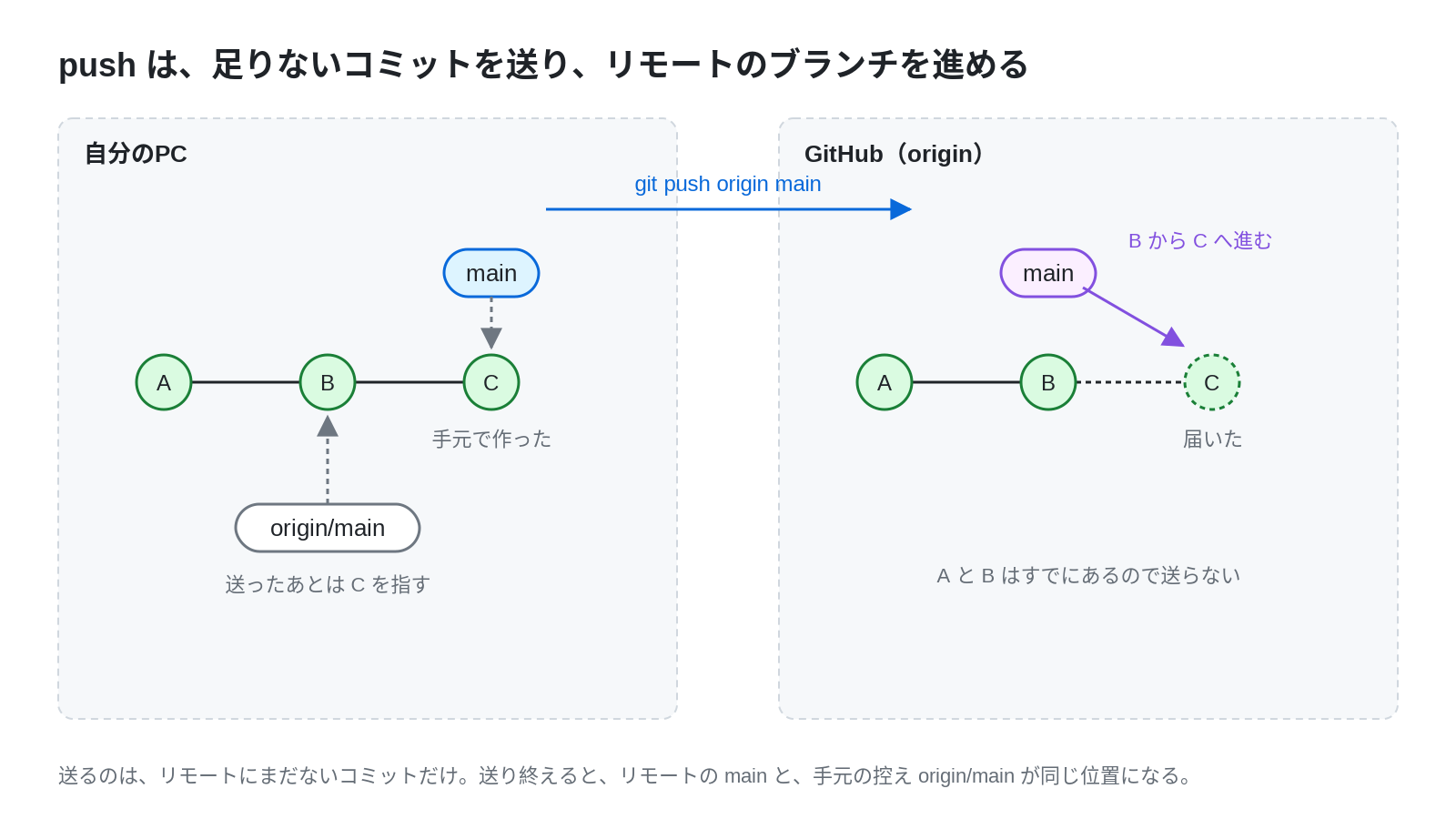
push は、ファイルを丸ごとアップロードする操作ではありません。
- リモートにまだないコミット(と、その中身。第3部の17のオブジェクト)を送る
- リモートのブランチの位置を、手元と同じコミットに進める
すでにリモートにあるコミットは送りません。2回目からの push は、増えた分だけが送られます。
手元で記録して、送る#
日々の作業は、「手元でコミットする」と「ときどき push する」の繰り返しになります。
echo "爪を切る" >> todo.txt
git commit -am "やることに爪切りを追加"
git statusOn branch main
Your branch is ahead of 'origin/main' by 1 commit.
(use "git push" to publish your local commits)ahead of 'origin/main' by 1 commit は「GitHub の main より、手元が1コミット先に進んでいる」という意味です。コミットしただけでは、GitHub には何も起きていません。送ります。
git pushTo https://github.com/<ユーザー名>/git-practice.git
e73a1b3..b61e25d main -> maine73a1b3..b61e25d は「リモートの main を、e73a1b3 から b61e25d まで進めた」という意味です。送るものがなければ、Everything up-to-date(すべて最新)と表示されます。
タグを送る#
第5部の30で付けたタグは、git push では送られません。タグは別に送ります。
git push origin --tagsTo https://github.com/<ユーザー名>/git-practice.git
* [new tag] v1.0 -> v1.0
* [new tag] v1.1 -> v1.1--tags は、手元のタグをまとめて送る指定です。1つだけ送るなら git push origin v1.1 とします。
断られるとき#
自分以外の誰か(あるいは別のPCの自分)が先に push していると、送ろうとしたときに断られます。
To https://github.com/<ユーザー名>/git-practice.git
 ! [rejected]        main -> main (fetch first)
error: failed to push some refs to 'https://github.com/<ユーザー名>/git-practice.git'
hint: Updates were rejected because the remote contains work that you do not
hint: have locally. This is usually caused by another repository pushing to
hint: the same ref. If you want to integrate the remote changes, use
hint: 'git pull' before pushing again.
fetch first(先に受け取って)とあるとおり、リモートに、手元にないコミットがある状態です。このまま送ると、リモートのそのコミットを捨てることになるので、Git は断ります。先にリモートの変更を受け取って手元とまとめ、それから送ります。受け取り方は、次の第6部の40で扱います。
よくある疑問#
Q. push すると、ワークツリーのファイルも送られますか?
A. 送られるのはコミットだけです。コミットしていない変更や、第2部の12で除外したファイルは送られません。送る前に git status で、記録し忘れがないかを確かめる習慣を付けてください。
Q. ブランチも送れますか?
A. 送れます。git push -u origin ブランチ名 で、main 以外のブランチも同じように送れます。第6部の41で実際に行います。
まとめ#
git remote add origin URLで、GitHub のリポジトリを origin として登録するgit push -u origin mainで初めて送り、手元の main とリモートの main を対応づける。以降はgit pushだけでよい- push は、リモートにないコミットを送り、リモートのブランチを進める操作。コミットしただけでは GitHub は変わらない
- タグは
git push origin --tagsで別に送る - 断られたら、先にリモートの変更を受け取る。共有しているブランチに
--forceは使わない
次のページ#
40. clone・fetch・pull でダウンロードする ── リモートの記録を手元に受け取る3つのコマンドの違いと、断られた push の続きを見ます。