stash ── 作業を一時退避する
このページで分かること
git stashで、コミットせずに作業中の変更を退避できるgit stash popとgit stash applyの違いが分かる- まだ記録していないファイルは
-uを付けないと退避されないことが分かる git stash listで、退避した変更を一覧できる
このページの目次11 items
ここから第5部です。第4部では、ブランチを作って作業を分ける方法を見てきました。第4部の22では、作業中の変更があるとブランチを切り替えられない場面があり、Git は「コミットするか、stash してください」と案内していました。このページでは、その stash(スタッシュ)を扱います。
stash は「作業中の変更を棚に上げる」#
stash は「しまっておく、隠しておく」という意味です。まだコミットしたくない作業中の変更を、いったん Git の一時置き場に退避し、ワークツリーを最後のコミットの状態に戻す操作です。
カレーのレシピに牛肉を書き足している途中、買い物メモをすぐ直してコミットしたくなった、という場面を作ります。サラダのレシピも新しく書き始めています。
cd ~/git-practice
echo "牛肉 200g" >> recipes/curry.txt
echo "トマト 1個" > recipes/salad.txt
git status -s M recipes/curry.txt
?? recipes/salad.txtこの状態で買い物メモを直してコミットすると、作りかけのカレーの変更まで一緒に入りかねません。そこで、作業中の変更を棚に上げます。
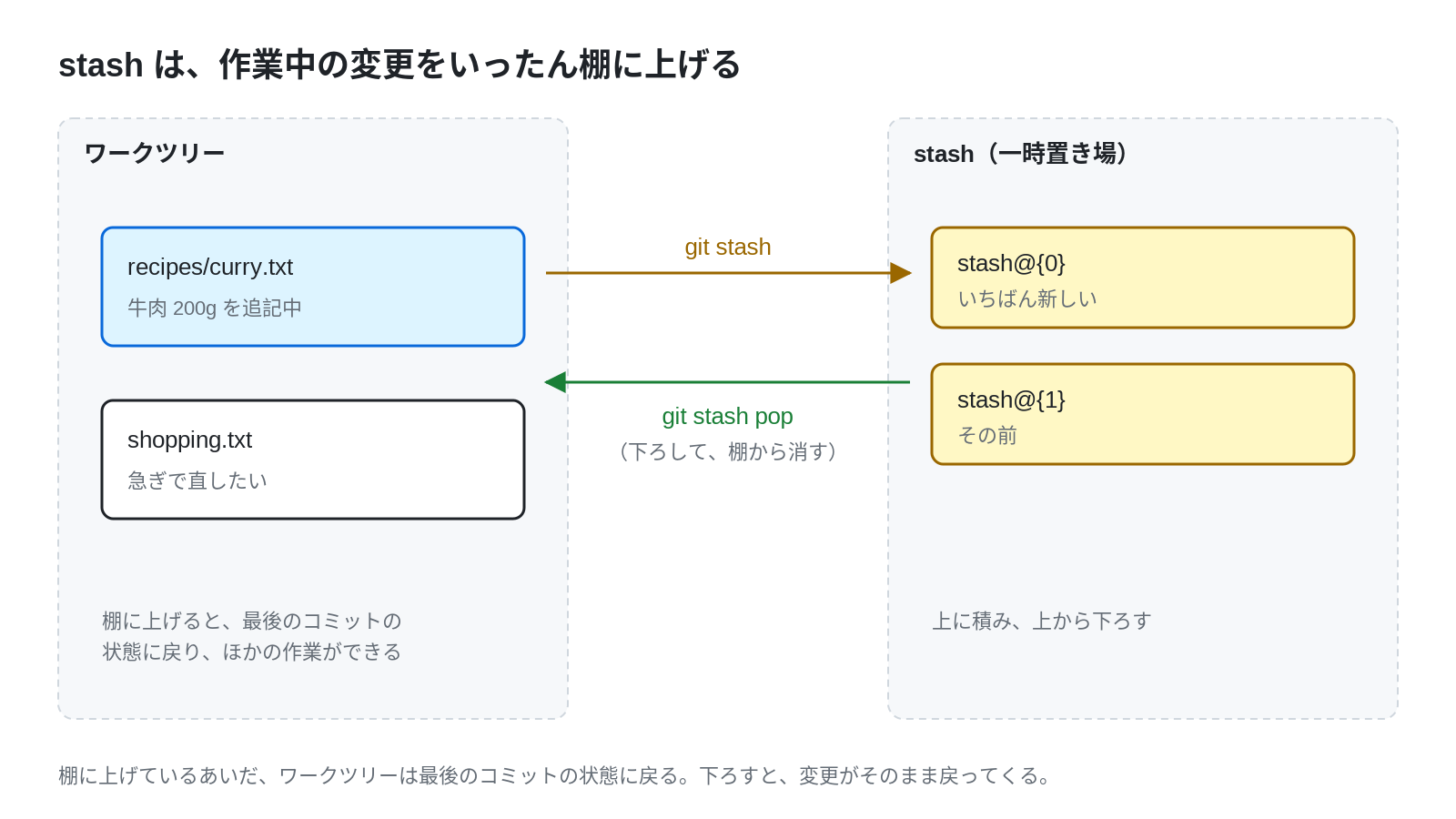
退避して、割り込みの作業をする#
git stash
git status -sSaved working directory and index state WIP on main: 199373b 買い物メモにバターを追加
?? recipes/salad.txtカレーの変更が退避され、M recipes/curry.txt が消えました。WIP on main: 199373b … は「main の 199373b の上でやりかけていた作業」という意味です(WIP は Work In Progress、作業中)。
ただし、salad.txt は残っています。stash は、何も指定しなければ「一度でもコミットしたことのあるファイル」の変更だけを退避します。まだ記録したことのないファイル(第2部の10の ??)は対象外です。これはあとで扱います。
退避した変更は git stash list で確かめられます。
git stash liststash@{0}: WIP on main: 199373b 買い物メモにバターを追加ワークツリーがきれいになったので、割り込みの作業をしてコミットします。
sed -i.bak 's/卵を買う/卵を1パック買う/' shopping.txt && rm shopping.txt.bak
git commit -am "卵を1パックに変更"[main 7cff5ef] 卵を1パックに変更
1 file changed, 1 insertion(+), 1 deletion(-)下ろして、作業に戻る:git stash pop#
git stash popOn branch main
Changes not staged for commit:
(use "git add <file>..." to update what will be committed)
(use "git restore <file>..." to discard changes in working directory)
modified: recipes/curry.txt
Untracked files:
(use "git add <file>..." to include in what will be committed)
recipes/salad.txt
no changes added to commit (use "git add" and/or "git commit -a")
Dropped refs/stash@{0} (7a7ca1457f796c1701b053314323a3c23a947563)カレーの変更がワークツリーに戻り、最後の行の Dropped のとおり、一時置き場からは消えました。退避したときは 199373b の上でしたが、今の main は1つ進んだ 7cff5ef です。stash は今いるコミットの上に、変更を当て直すので、土台が進んでいても問題ありません。
pop と apply の違い#
| コマンド | 変更を戻す | 一時置き場から消す |
|---|---|---|
git stash pop | ○ | ○ |
git stash apply | ○ | ×(残る) |
git stash drop | × | ○ |
apply は、同じ変更を別のブランチにも当てたいときなどに使います。残った stash は、要らなくなったら drop で消します。ふだんは pop で十分です。
もう少し使いこなす#
新しいファイルも退避する:-u#
git stash -u
git status -s
git stash show --include-untracked stash@{0}Saved working directory and index state WIP on main: 7cff5ef 卵を1パックに変更
recipes/curry.txt | 1 +
recipes/salad.txt | 1 +
2 files changed, 2 insertions(+)-u(--include-untracked)を付けると、まだ記録していないファイルも一緒に退避されます。git status -s が何も表示しなくなり、salad.txt も棚に上がりました。git stash show で、何が退避されているかを確かめられます。確かめたら、いったん戻しておきます(git stash pop)。
名前を付ける:git stash push -m#
git stash push -m "カレーに牛肉を追加中"
git stash liststash@{0}: On main: カレーに牛肉を追加中何も付けないと WIP on main: … という名前になり、いくつも積むと見分けがつかなくなります。-m で名前を付けておくと、あとで迷いません。
古いものを指定する#
stash はいくつでも積めます。新しいものが stash@{0}、その前が stash@{1} です。git stash pop stash@{1} のように指定すれば、上以外のものも下ろせます。
練習が済んだら、退避した変更を戻して、2つのコミットに分けて記録しておきます。
git stash pop
git add recipes/curry.txt
git commit -m "カレーに牛肉を追加"
git add recipes/salad.txt
git commit -m "サラダのレシピを追加"よくある疑問#
Q. pop したらコンフリクトしました。
A. 退避したあとで、同じ行を別のコミットで変えていると起きます。直し方は第4部の24と同じです。印は <<<<<<< Updated upstream(今のコミットの内容)と >>>>>>> Stashed changes(退避した変更)になります。このとき stash は消えずに残る(The stash entry is kept in case you need it again. と表示される)ので、直し終えたら git stash drop で消します。
Q. stash は長くしまっておいても大丈夫ですか?
A. 消えはしませんが、何を退避したのか忘れがちです。半日以上置くなら、ブランチを作って「作業中」のコミットにしておくほうが確実です。あとで第4部の26の方法で整えられます。
まとめ#
git stashは、作業中の変更を一時置き場に退避し、ワークツリーを最後のコミットの状態に戻す- 何も付けないと、まだ記録していないファイルは退避されない。
-uで一緒に退避できる git stash popで変更を戻して一時置き場から消し、applyは戻すだけで残すgit stash listで一覧し、-mで名前を付けておくと見分けやすい- 長くしまうなら、stash よりブランチとコミットのほうが確実
次のページ#
30. tag ── バージョンに印を付ける ── コミットに「v1.0」のような動かない名前を付ける方法と、2種類のタグの違いを見ます。